解决XP系统插入USB设备时提示无法找到新硬件!

 时间:2024-10-12 12:21:49

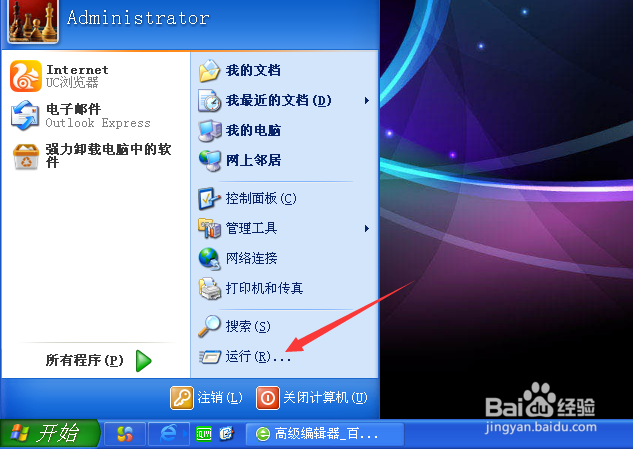
1、单击【开始】菜单,点击【运行】。

解决XP系统插入USB设备时提示无法找到新硬件!

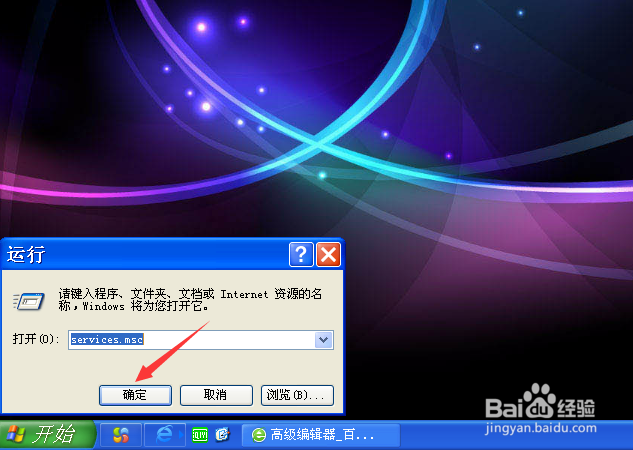
2、在文本框中输入“services.msc”,单击【确定】。

解决XP系统插入USB设备时提示无法找到新硬件!

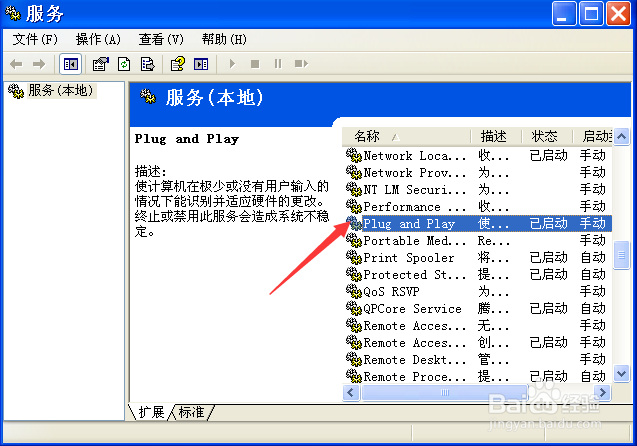
3、打开本地服务设置窗口,找到名为“Plug and Play”的服务,双击打开。
解决XP系统插入USB设备时提示无法找到新硬件!

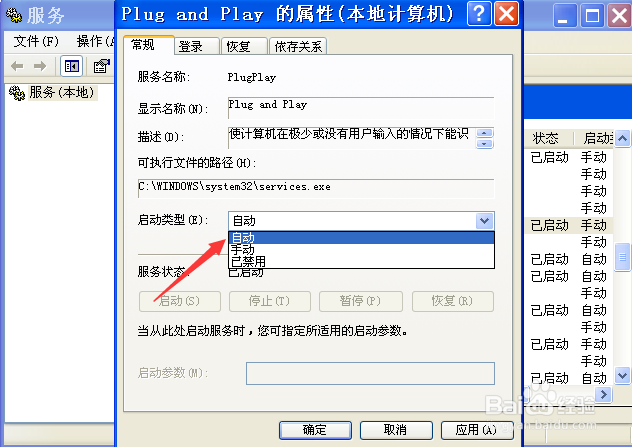
4、在【常规】选项卡下单击启动类型的下拉菜单选择【自动】。

解决XP系统插入USB设备时提示无法找到新硬件!

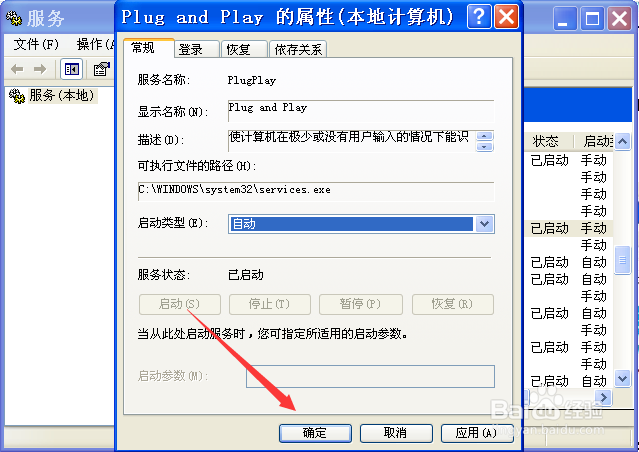
5、设置完成后单击【确定】即可。

解决XP系统插入USB设备时提示无法找到新硬件!

6、总结:1.单击【开始】菜撮劝丛食单,点击【运行】。2.在文本框中输入“services.msc”,单击【确定】。3.打开本地服务设置窗口,找到名为“霸烹钟爷Plug and Play”的服务,双击打开。4.在【常规】选项卡下单击启动类型的下拉菜单选择【自动】。5.设置完成后单击【确定】即可。

  • 电信无公网如何设置SoftEther
  • win10安全模式与正常模式有什么区别
  • 电脑怎么设置唤醒计算机时不需要密码?
  • Windows 10操作系统如何禁用远程桌面共享
  • HP5200如何恢复出厂设置
  • 热门搜索
    青岛大连旅游 日照旅游景点介绍 高黎贡山旅游 香港南丫岛旅游攻略 博鳌旅游风景区 新乡旅游网 浙东旅游 日本旅游景点介绍 国内旅游目的地 文明旅游手抄报