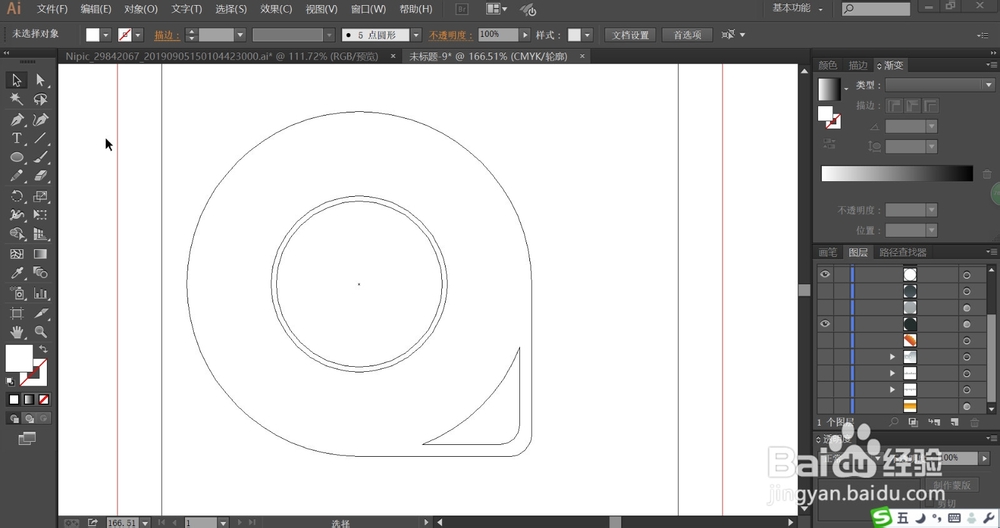
1、使用圆形画出卷尺的基本轮廓,再用圆形与矩形合并成卷尺的轮廓路径。
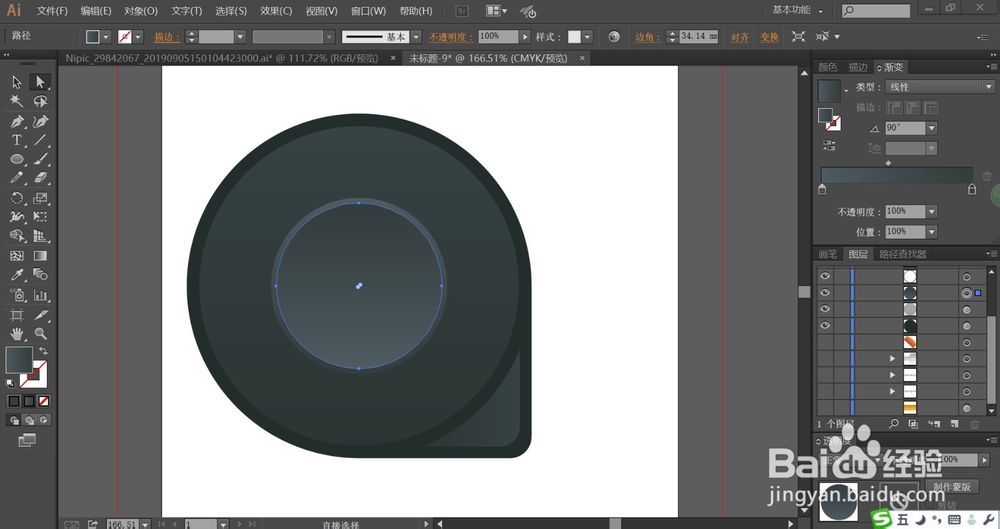
2、使用灰黑色填充卷尺,再用青黑色的渐变填充卷尺的内圆形与右方的高光区域。
匠扯
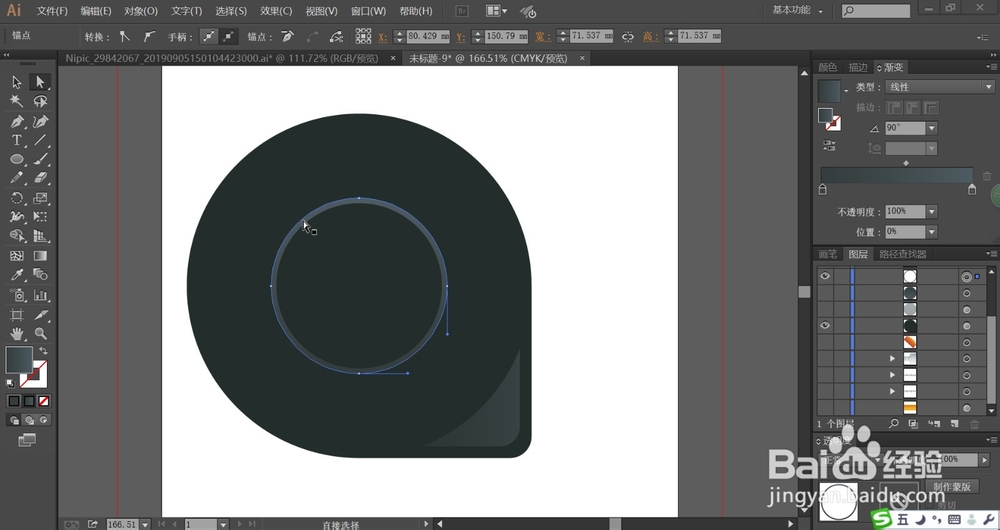
3、接着,我们用较亮的青黑色的渐变填充卷尺的内部小圆形,再调整一下亮度用青黑色的渐变填充卷尺的内部的大圆形,让小圆形在大圆形的上方。
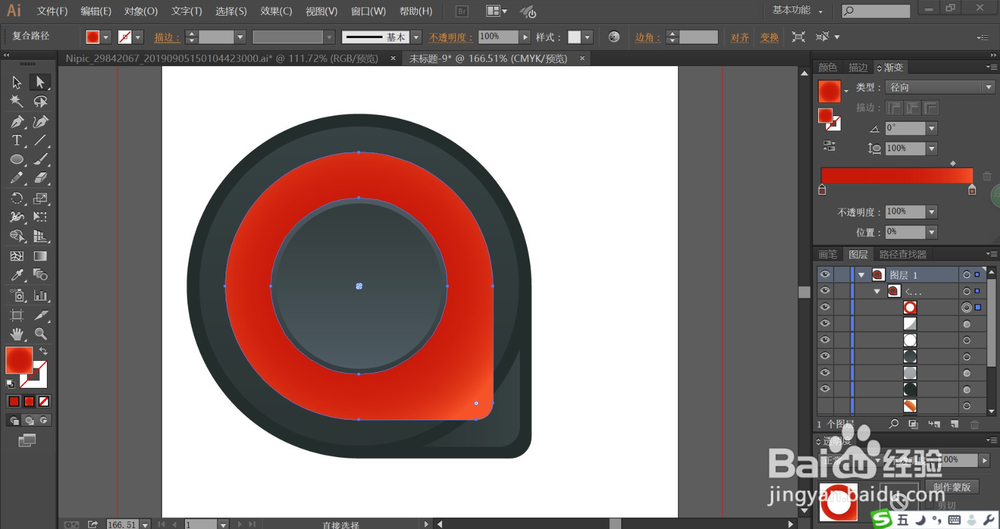
4、设置大红色的渐变放在小圆形与大圆形的中段躲间区域,让小圆形在红色渐变的上方。
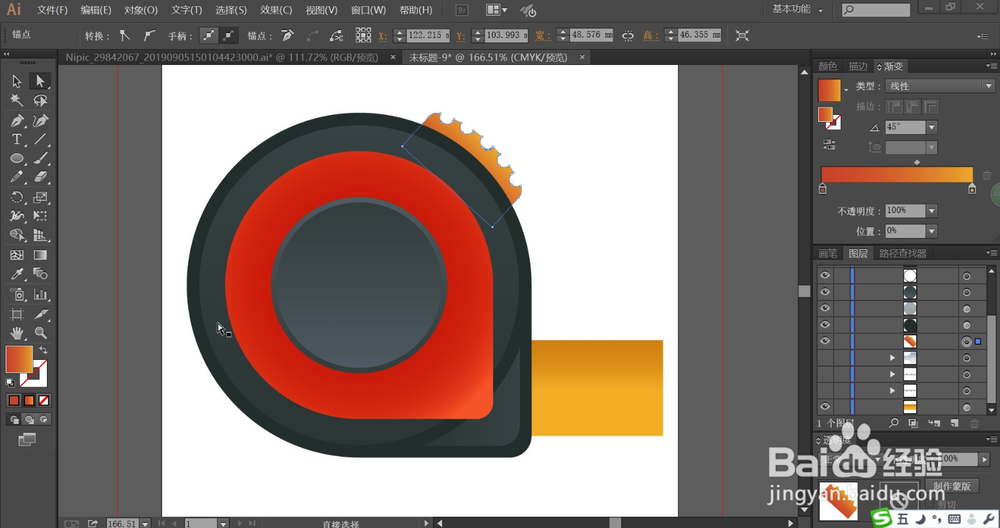
5、接着,我们画出卷尺的右上方的结构件与右方伸出的卷尺,我们用橙黄色的渐变填充。
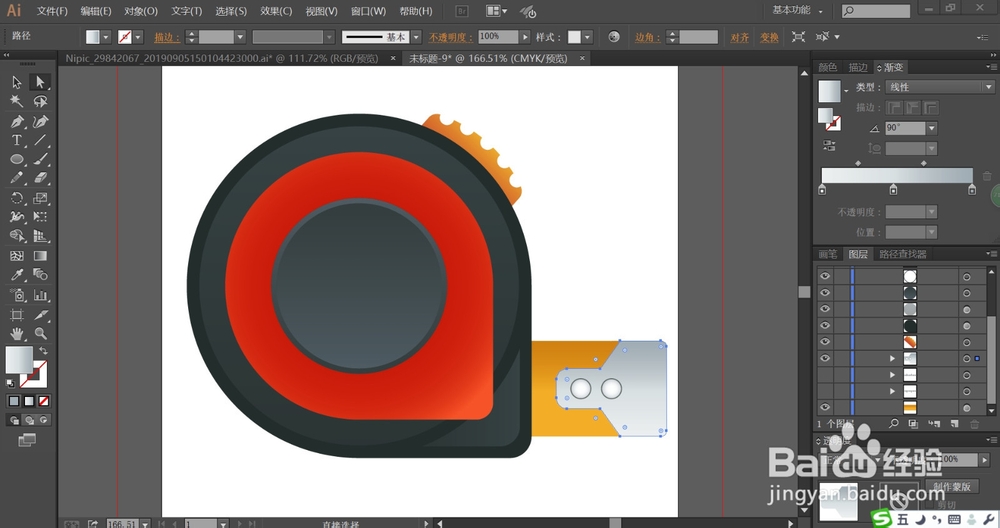
6、接着,我们用灰白色的渐变填充卷尺的右侧金属结构件,结构件上的螺丝用较亮的灰色渐变填充。
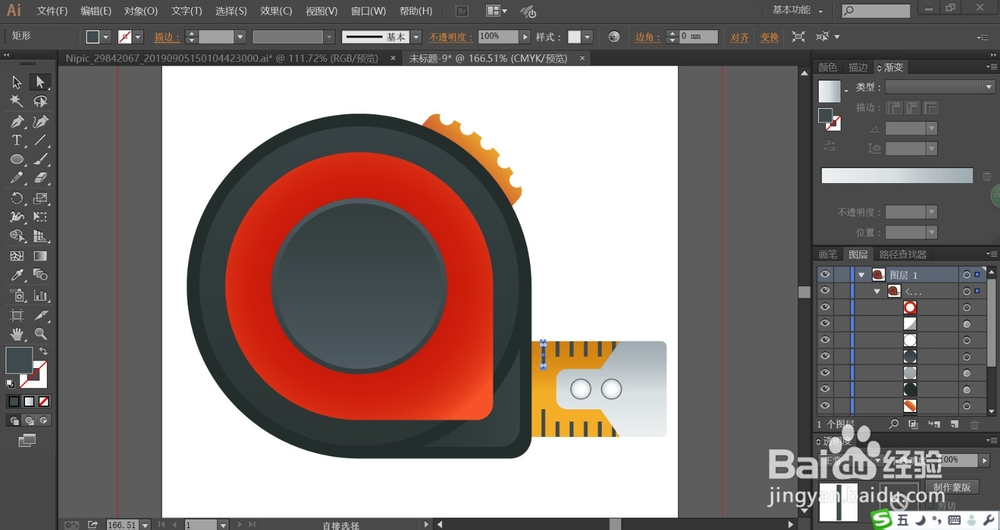
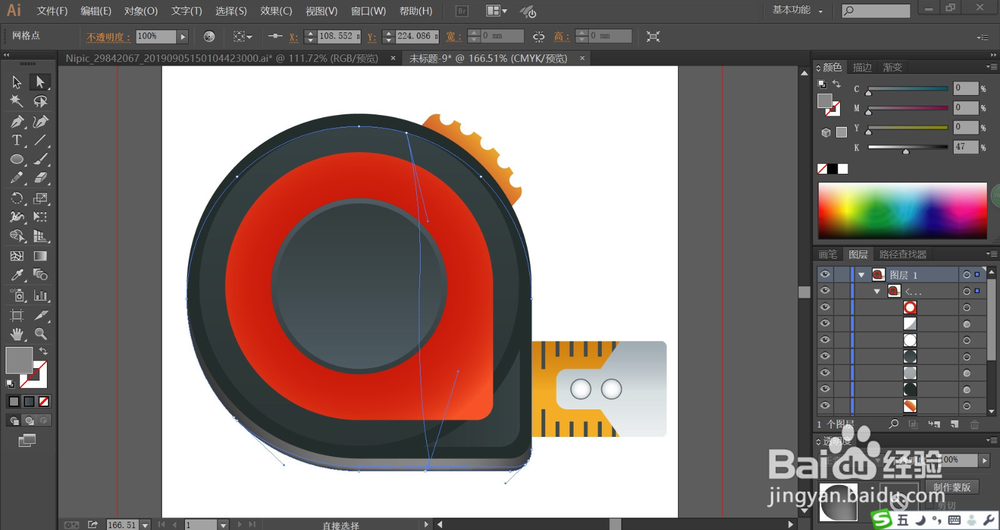
7、最后,我们再画出卷尺的上下刻度并用灰黑色填充,复制卷尺的轮廓放在右下侧,我们用灰黑色填充并用网格工具点击成灰黑色的渐变效果,完成卷尺图片设计。
往特颂