Excel如何快速隔行插入空行

 时间:2026-02-15 04:25:48

1、首先打开Excel,准备一列数据,如下图所示

Excel如何快速隔行插入空行

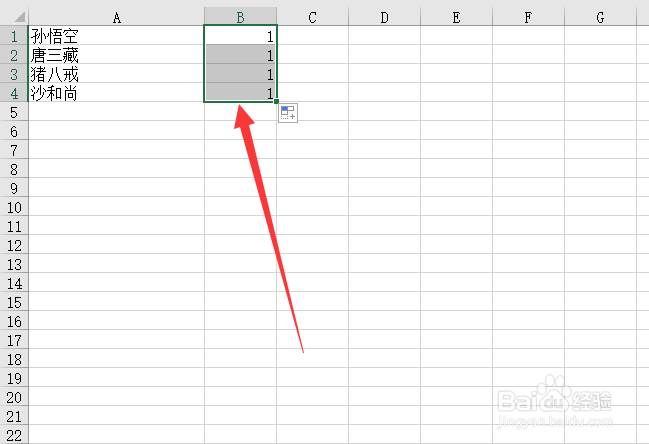
2、然后在数据列后面添加1,如下图所示

Excel如何快速隔行插入空行

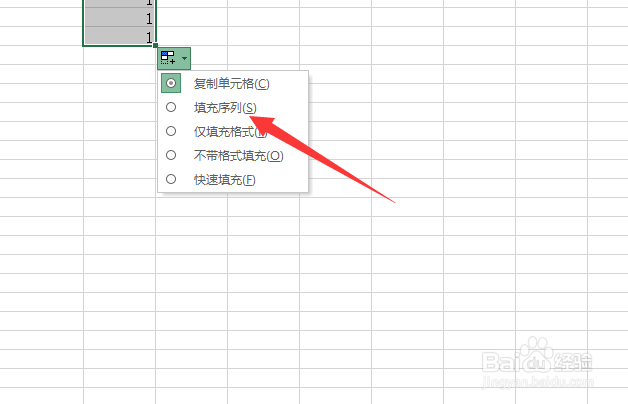
3、点击底部的小图标,选择填充序列,如下图所示

Excel如何快速隔行插入空行

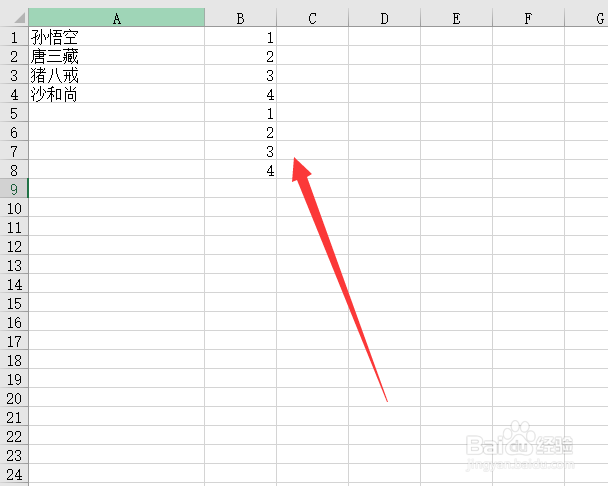
4、然后向下复制一份序列,如下图所示

Excel如何快速隔行插入空行

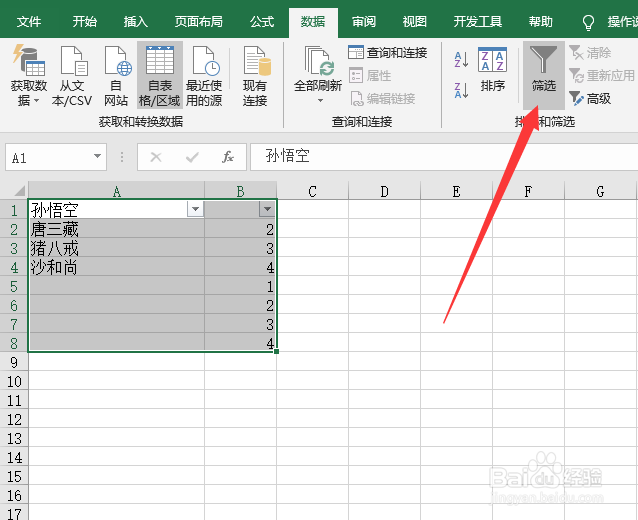
5、接着全选数据以及序列内容,点击数据下面的筛选,如下图所示

Excel如何快速隔行插入空行

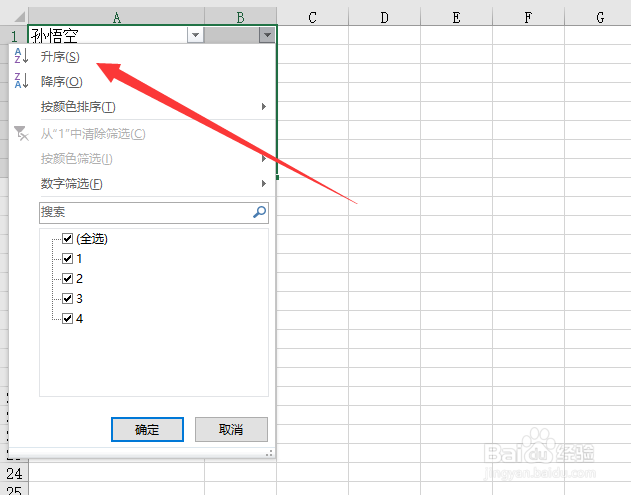
6、接下来点击序列的筛选,选择升序,如下图所示

Excel如何快速隔行插入空行

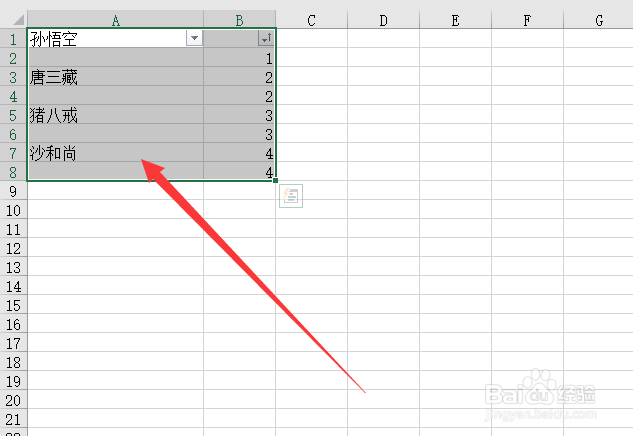
7、最后内容就被隔行添加空行了,删除序列即可,如下图所示

Excel如何快速隔行插入空行

8、总结

1,打开Excel,准备一列数据

2,在数据列后面添加1

3,点击底部的小图标,选择填充序列

4,向下复制一份序列

5,全选数据以及序列内容,点击数据下面的筛选

6,点击序列的筛选,选择升序

7,内容就被隔行添加空行了,删除序列

  • excel如何一键插入空行
  • Excel如何隔行插入空行?
  • Excel如何快速隔行插入空行
  • Excel怎么隔行插入空行
  • Excel 2013如何隔行插入空行?
  • 热门搜索
    云南普者黑旅游攻略 余杭旅游 承德避暑山庄旅游攻略 葡萄牙旅游 韩国旅游价格 安徽旅游集团 浙江 旅游 旅游管理论文 杭州旅游集散中心 内蒙古旅游地图