1、第一步在win10系统按win+R键打开运行,输入“mstsc”,点击确定,如下图所示:

2、第二步打开远程桌面连接之后,输入要连接的ip地址,然后输入用户名和密码,如下图所示:

3、第三步可以看到已经成功进行远程桌面连接了,如下图所示:

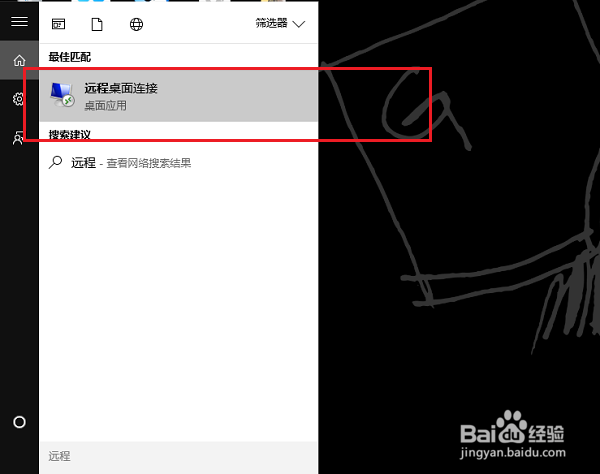
1、第一步在win10系统搜索框,搜索“远程”,可以看到远程桌面连接,如下图所示:
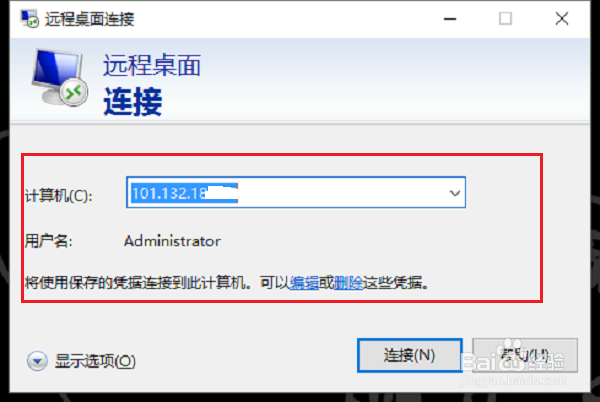
2、第二步点击远程桌面连接,就打开了,输入ip地址,用户名和密码进行连接就完成了,如下图所示:
时间:2026-04-22 10:41:12
1、第一步在win10系统按win+R键打开运行,输入“mstsc”,点击确定,如下图所示:
2、第二步打开远程桌面连接之后,输入要连接的ip地址,然后输入用户名和密码,如下图所示:
3、第三步可以看到已经成功进行远程桌面连接了,如下图所示:
1、第一步在win10系统搜索框,搜索“远程”,可以看到远程桌面连接,如下图所示:
2、第二步点击远程桌面连接,就打开了,输入ip地址,用户名和密码进行连接就完成了,如下图所示:
