1、首先点击控制面板,进入电源选项。

2、然后点击选择右侧的更改计划设置。

3、接着在睡眠状态中选择“从不”。
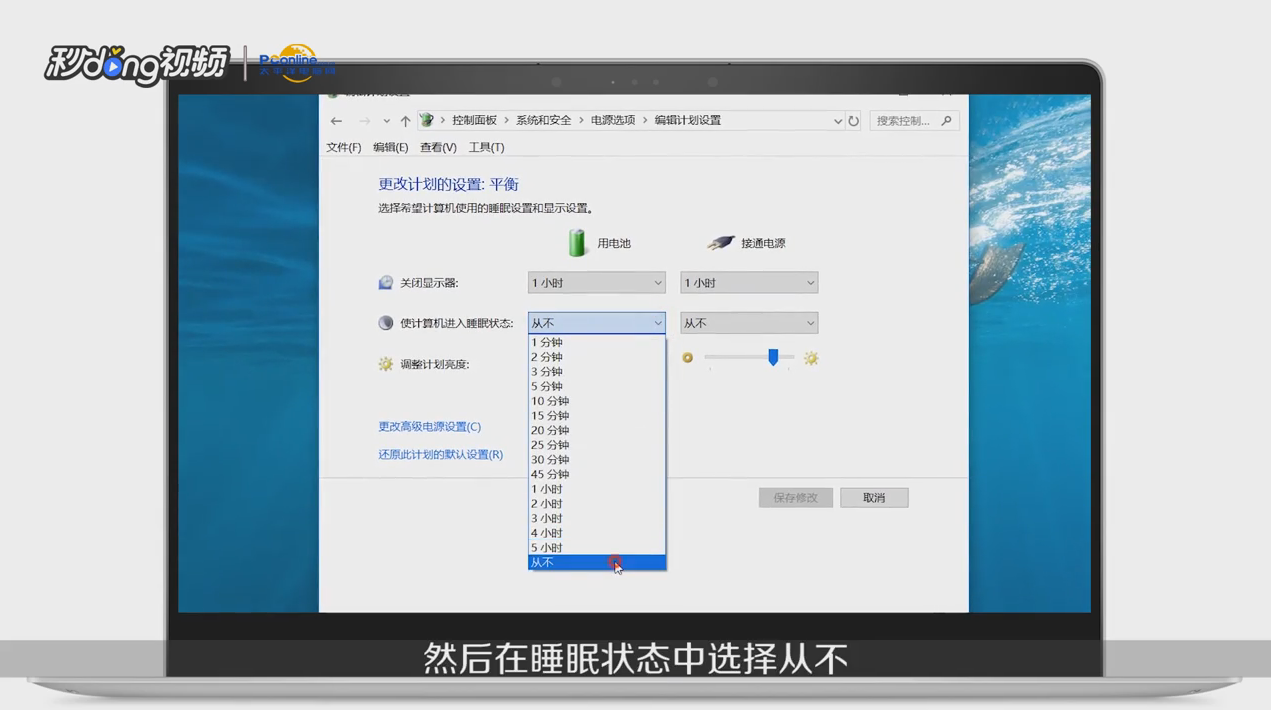
4、然后点击更改高级电源设置,将睡眠状态处于从不状态,混合睡眠处于关闭状态。

5、在此后时间后休眠中输入适当的时间。

6、最后点击确定即可。

7、总结如下图所示。

时间:2026-04-25 02:25:45
1、首先点击控制面板,进入电源选项。
2、然后点击选择右侧的更改计划设置。
3、接着在睡眠状态中选择“从不”。
4、然后点击更改高级电源设置,将睡眠状态处于从不状态,混合睡眠处于关闭状态。
5、在此后时间后休眠中输入适当的时间。
6、最后点击确定即可。
7、总结如下图所示。
