怎样在WPS表格中设置下拉选项卡

 时间:2026-05-01 08:59:31

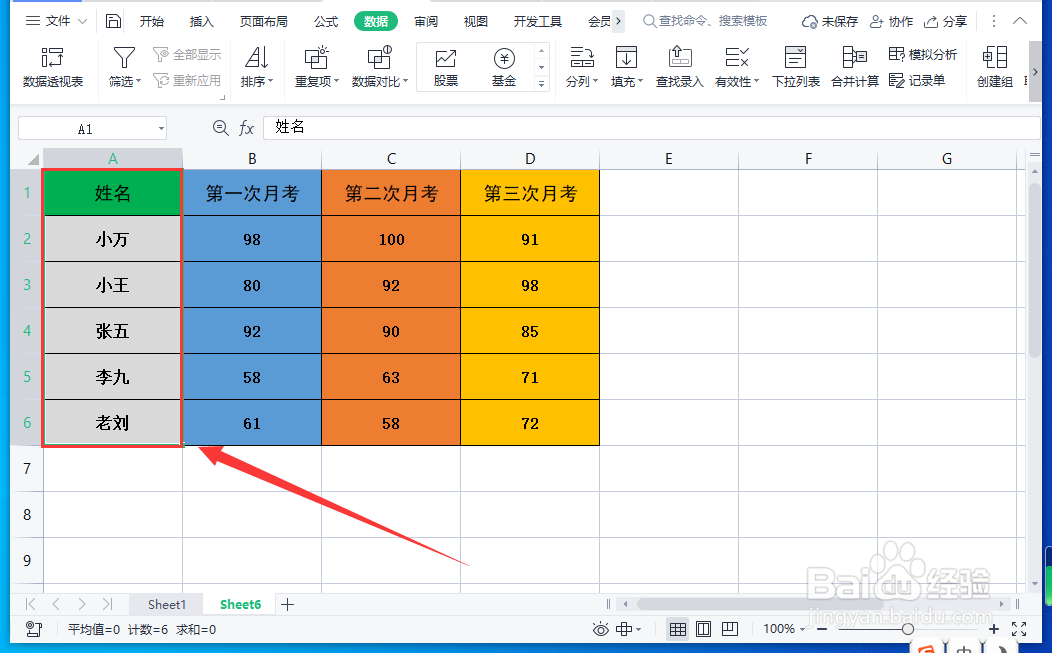
1、打开WPS表格,选择其中一列数据。

怎样在WPS表格中设置下拉选项卡

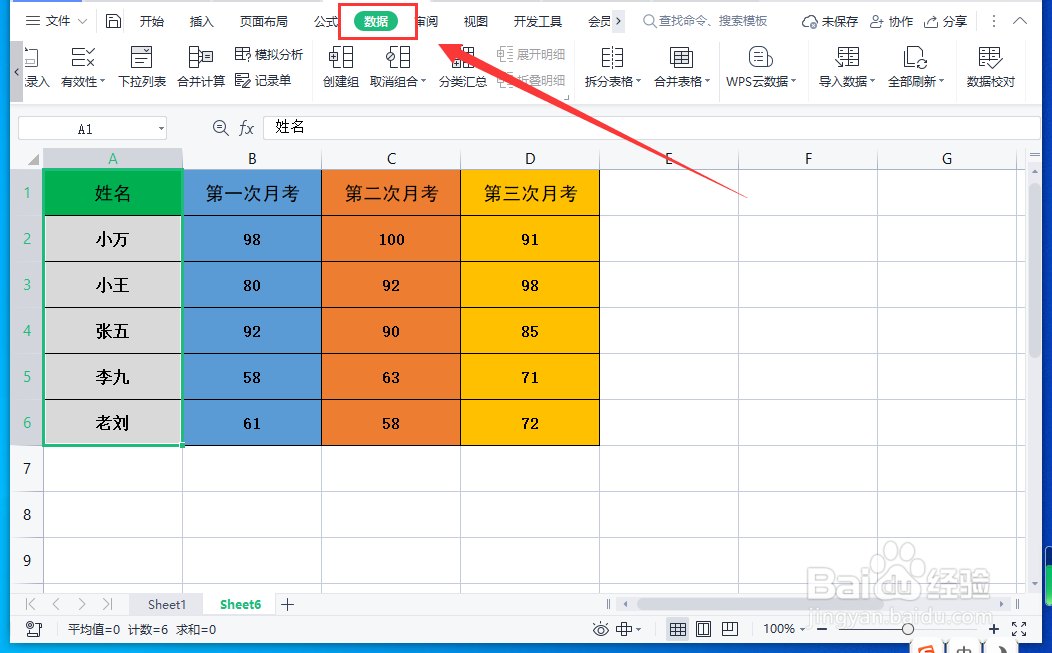
2、点击菜单栏中的“数据”。

怎样在WPS表格中设置下拉选项卡

3、点击工具栏中的“筛选”。

怎样在WPS表格中设置下拉选项卡

4、选中的出现一个下拉箭头。

怎样在WPS表格中设置下拉选项卡

5、点击下拉箭头,就会出现选项卡内容了。

怎样在WPS表格中设置下拉选项卡

  • wps下拉列表怎么添加
  • WPS如何设置下拉列表
  • wps表格下拉选项怎么添加
  • 如何在wps表格中设置下拉选项
  • 如何在WPS Office 表格中添加选项按钮?
  • 热门搜索
    厦门旅游景点 郑州旅游职业学院 旅游策划 日本旅游 云南自由行旅游攻略 宁波旅游 国家旅游局 旅游图片 长沙商贸旅游职业技术学院 阳朔旅游攻略