cad2019经典模式怎么调

 时间:2026-04-25 05:10:47

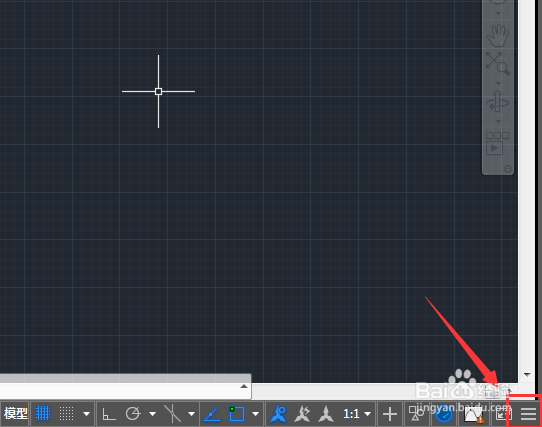
1、我们找到CAD2019的快捷图标,双击将这款软件打开,此时可以看到该工作空间模式不是我们的经典模式,如图所示:

cad2019经典模式怎么调

2、在这个打开的界面内我们找下面菜单里的自定义选项,如图所示:

cad2019经典模式怎么调

3、点击自定义选项在其子级菜单哪里我们会找到切换工作空间选项,如图所示:

cad2019经典模式怎么调

4、点击切换空间选项可以看到在下面的这个菜单栏里就出现了切换工作空间选项,如图所示:

cad2019经典模式怎么调

5、点击切换工作空间选项在它的子级菜单哪里我们就会找到CAD经典选项,如图所示:

cad2019经典模式怎么调

6、点击CAD经典选项稍等片刻我们就会看到现在的工作界面就变成了经典的操作界面了,如图所示:

cad2019经典模式怎么调

  • solidworks如何给线定义图层
  • solidworks怎么将相交的直线裁剪边角?
  • cAD什么调出三维实体的原线
  • CAD菜单栏不见了怎么调出来?
  • solidworks2020如何使用参考命令
  • 热门搜索
    凉山旅游景点大全 上海旅游人力资源网 常德旅游景点大全 途牛网旅游 渭南旅游景点大全 福建平潭岛旅游攻略 合肥旅游网 国际旅游节 浙江天台山旅游攻略 浙江东方海外旅游有限公司