Excel单元格中的内容如何实现上标和下标?

 时间:2026-05-02 02:41:58

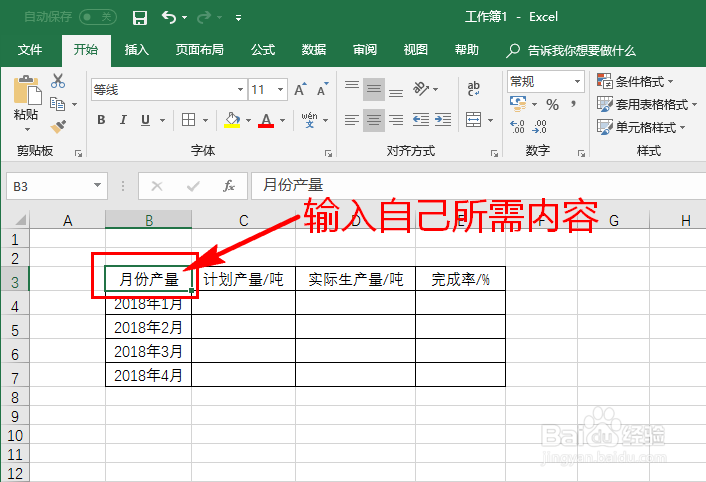
1、打开Excel软件,选中需要添加上标和下标的单元格,在单元格内输入自己所需内容,例如:“月份、产量"。如图所示:
Excel单元格中的内容如何实现上标和下标?

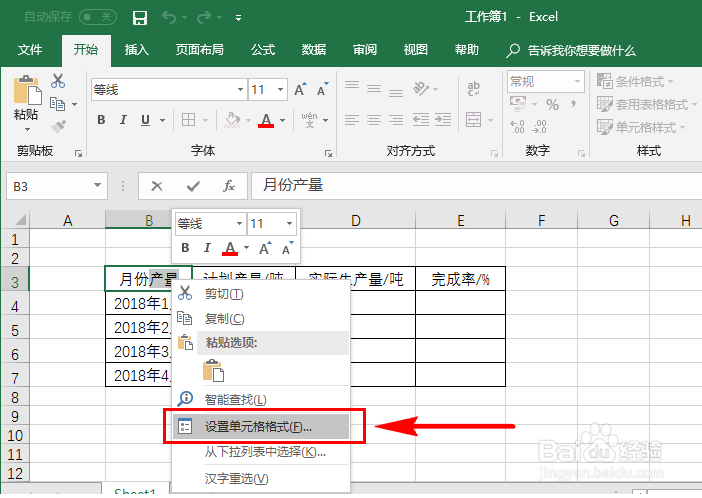
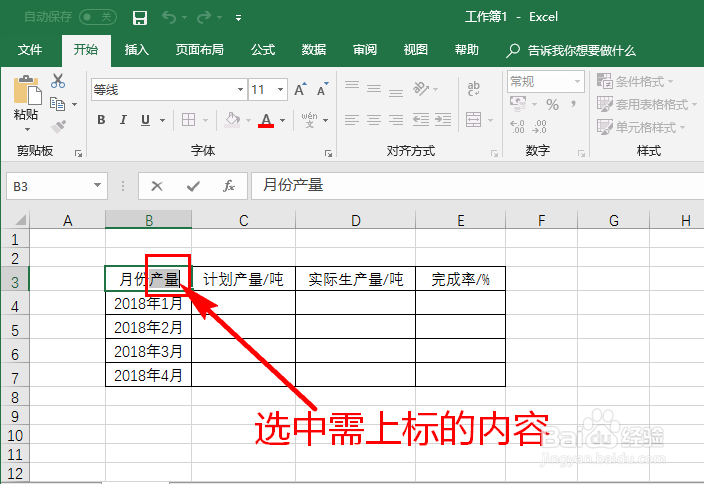
2、选中需上标的内容(例如:产量),然后单击鼠标右键,选择“设置单元格格式”,此时将会弹出对话框。如图所示:
Excel单元格中的内容如何实现上标和下标?

Excel单元格中的内容如何实现上标和下标?

Excel单元格中的内容如何实现上标和下标?

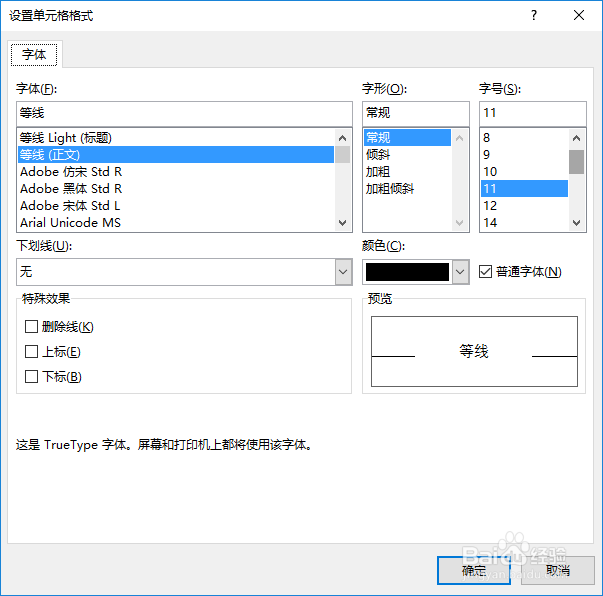
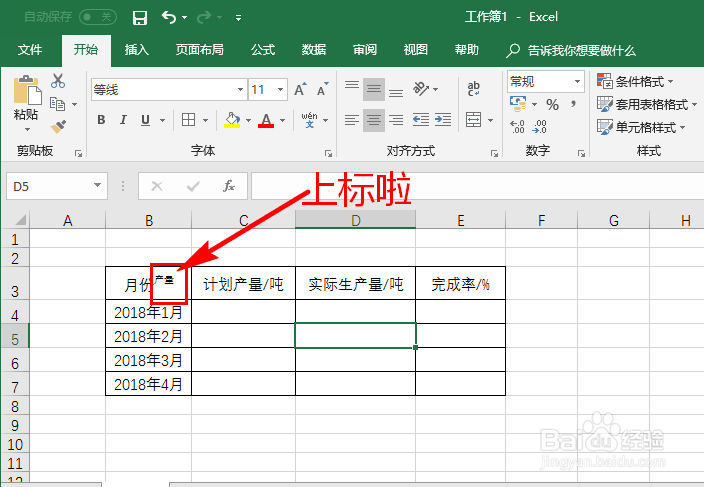
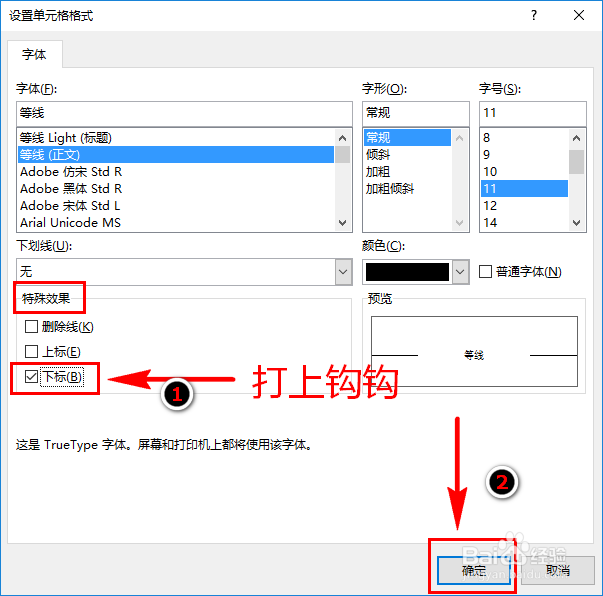
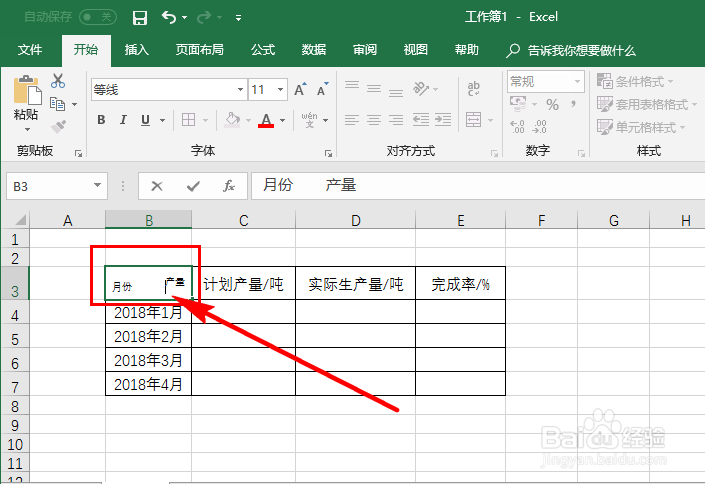
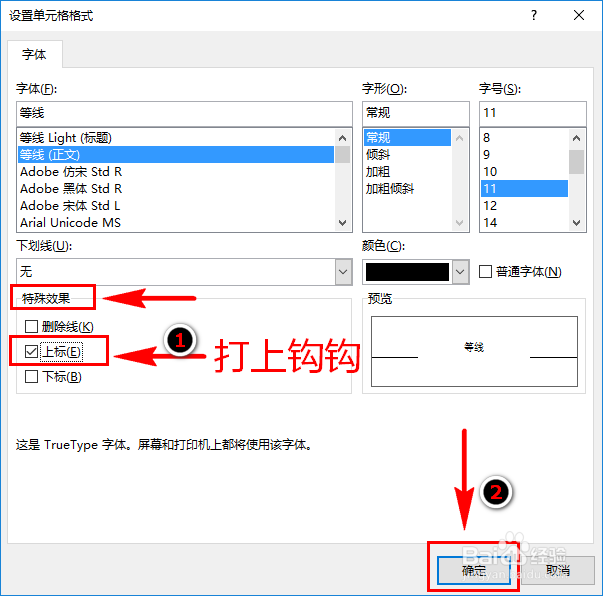
3、在对话框中“特殊效果”处勾选“上标”,点击“确认”按钮,这样需上标的内容就设置好格式了。如图所示:
Excel单元格中的内容如何实现上标和下标?

Excel单元格中的内容如何实现上标和下标?

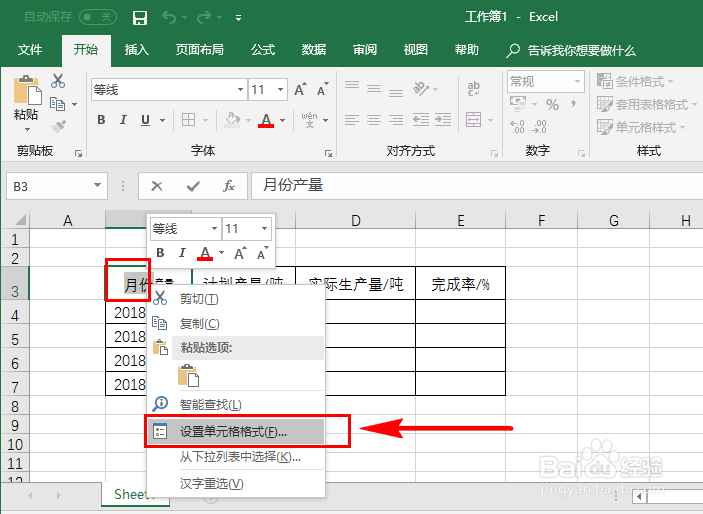
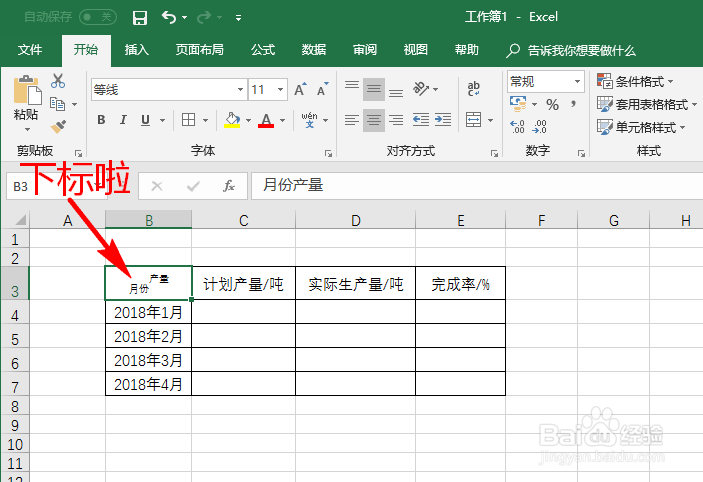
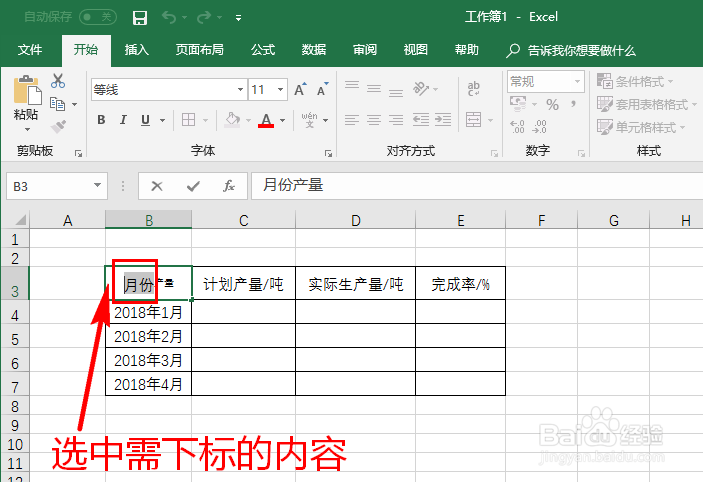
4、同理,需下标的内容(例如:月份)按照以上步骤操作,但是需在“特殊效果”处勾选“下标”,然后点击“确认”按钮,即可将需下标的内容设置好格式。如图所示:
Excel单元格中的内容如何实现上标和下标?

Excel单元格中的内容如何实现上标和下标?

Excel单元格中的内容如何实现上标和下标?

Excel单元格中的内容如何实现上标和下标?

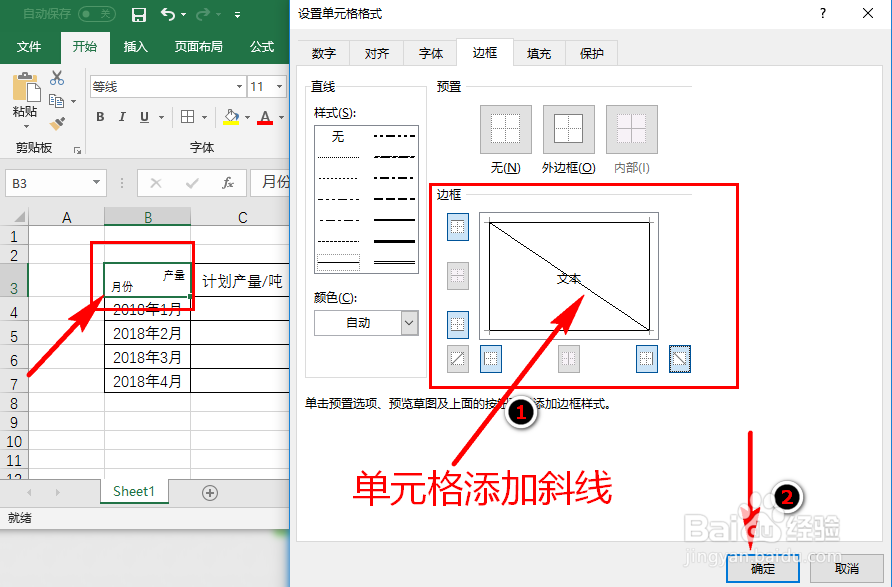
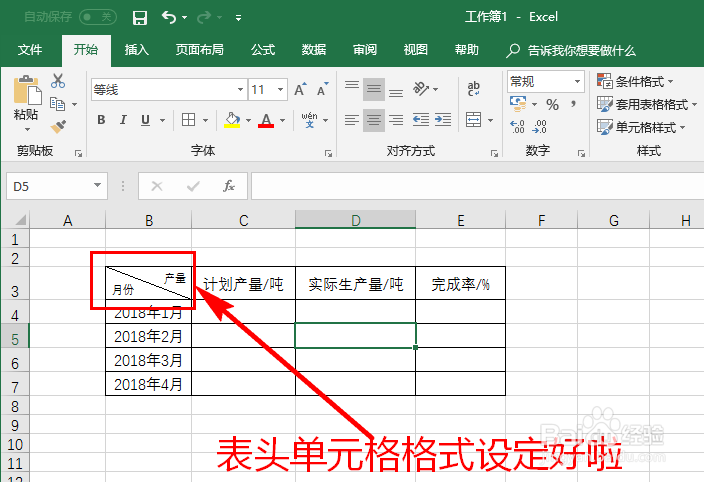
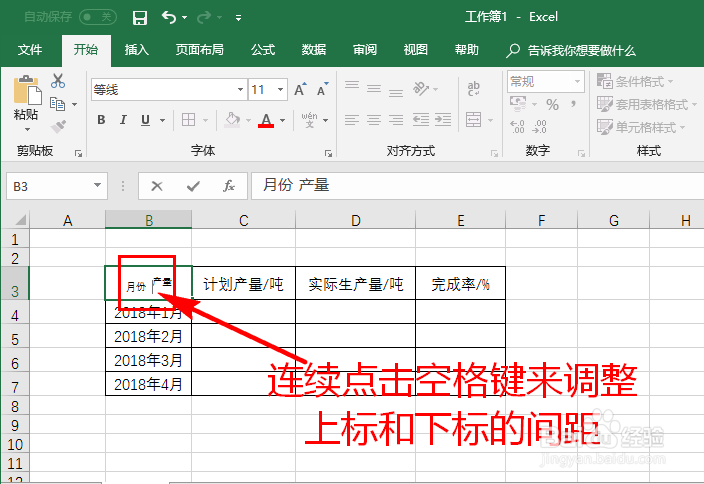
5、需上标和下标的内容设定好格式后,连续点击空格键来调整上标和下标内容的间距,然后在单元格內添加斜线,这样表头单元格格式就设定好啦!如图所示:
Excel单元格中的内容如何实现上标和下标?

Excel单元格中的内容如何实现上标和下标?

Excel单元格中的内容如何实现上标和下标?

Excel单元格中的内容如何实现上标和下标?

  • 怎样在Excel表格中快速输入等差数据
  • excel快速填充在哪?
  • excel中怎么设置上下标?
  • excel怎么设置数字格式
  • 清除单元格格式
  • 热门搜索
    丹东旅游景点 上海周边旅游攻略 黄山旅游价格 南岳衡山旅游 关于进一步促进旅游投资和消费的若干意见 大连金石滩旅游攻略 中卫旅游 江浙沪旅游景点排行 恒山旅游攻略 新都桥旅游攻略