1、以WPS为例,如图所示

2、我们想要随机排序,得需要一个辅助列,用来输入公式,如图所示
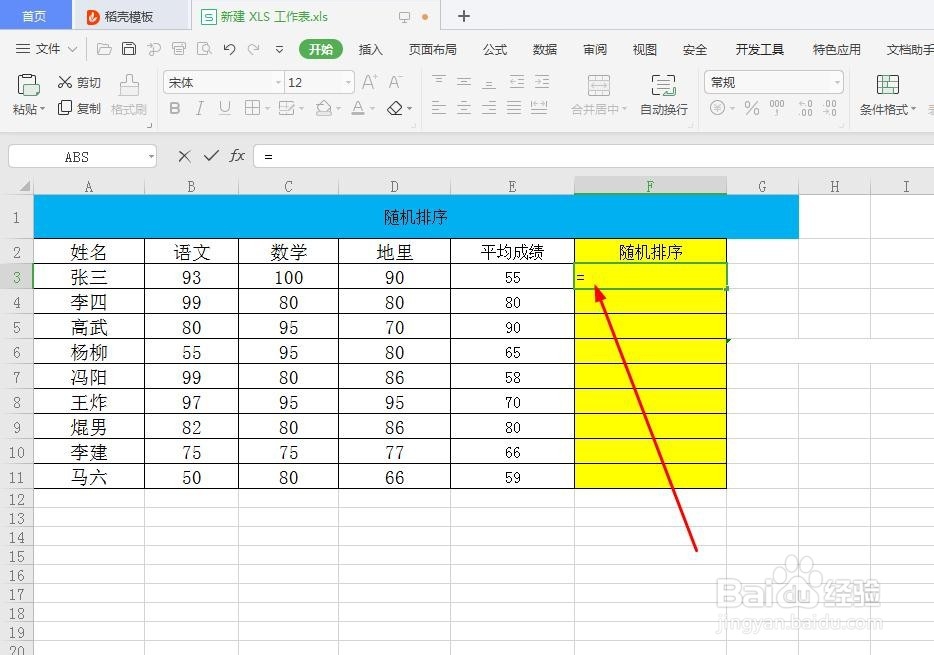
3、输入等号,输入公式rand,如图所示

4、在染得函数里什么也不填,直接回车键,如图所示
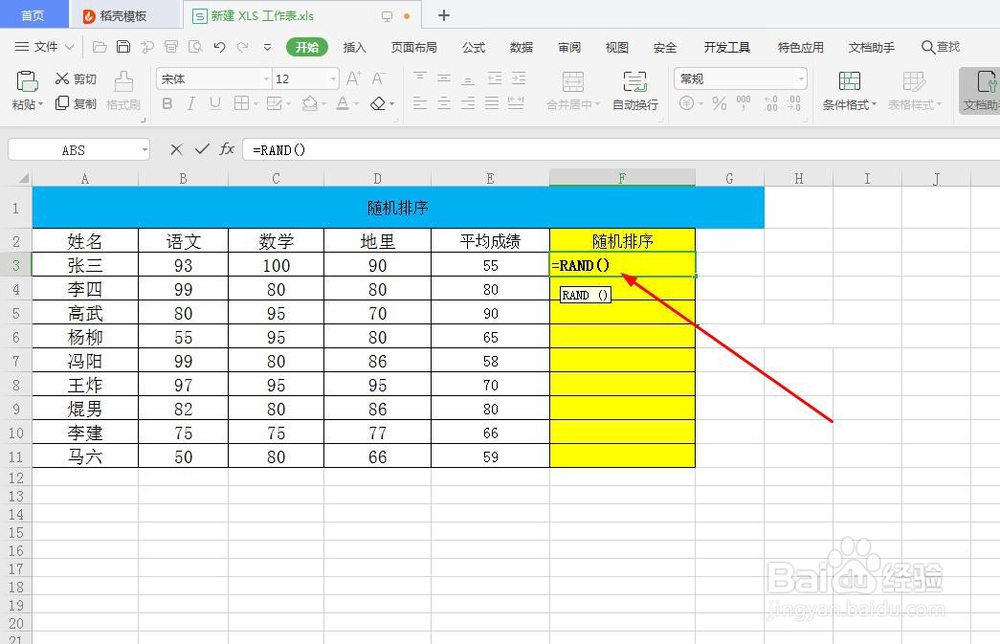
5、会出现一个随机的小数,如图所示
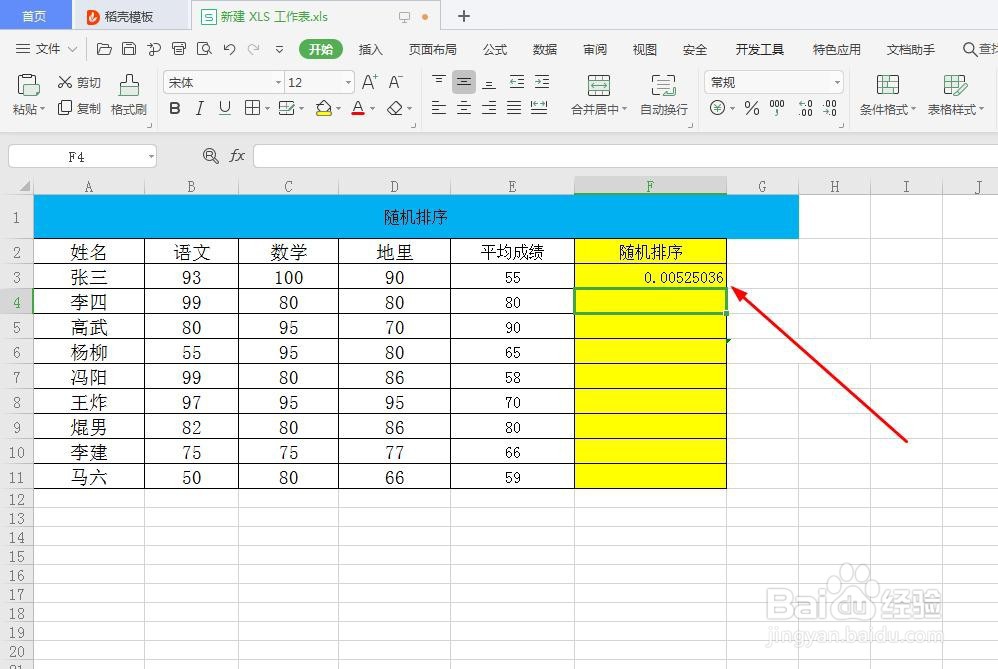
6、我们下拉表格,会出现一列随机的小数,如图所示
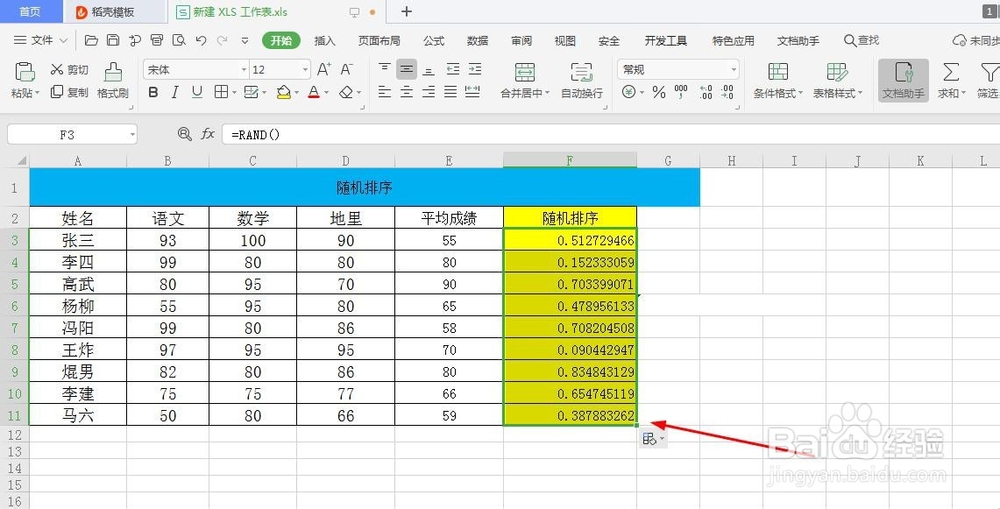
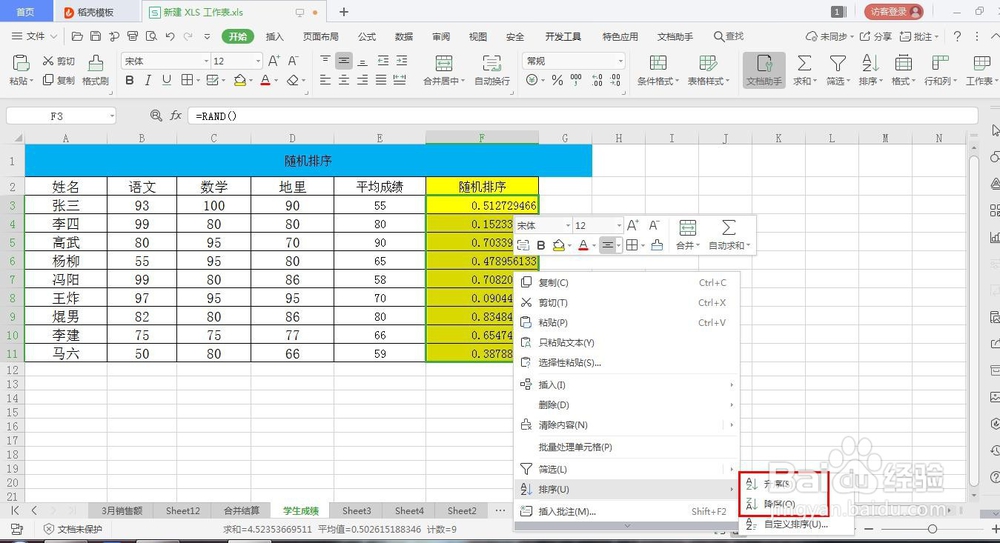
7、我们只要右击鼠标,给这一列随机小数排序即可,升序降序都行,如图所示,我们的随机排序就搞定了。

时间:2026-04-25 16:30:44
1、以WPS为例,如图所示
2、我们想要随机排序,得需要一个辅助列,用来输入公式,如图所示
3、输入等号,输入公式rand,如图所示
4、在染得函数里什么也不填,直接回车键,如图所示
5、会出现一个随机的小数,如图所示
6、我们下拉表格,会出现一列随机的小数,如图所示
7、我们只要右击鼠标,给这一列随机小数排序即可,升序降序都行,如图所示,我们的随机排序就搞定了。
