WPS·如何让一列表格数据一一对应变成两列?

 时间:2026-02-14 22:36:50

1、Step1:【相对引用】

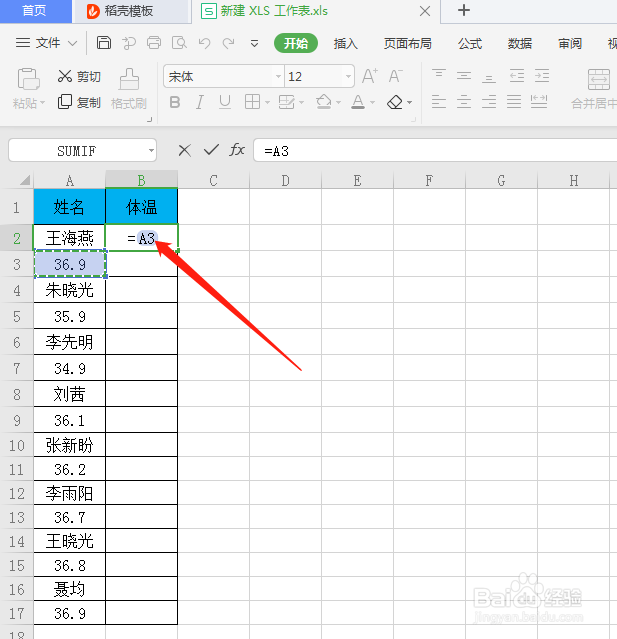
             如图B2=A3,在B2单元格输入=,点击A3,按Enter,就引用过来了。
WPS·如何让一列表格数据一一对应变成两列?

2、Step2:【填充数据】

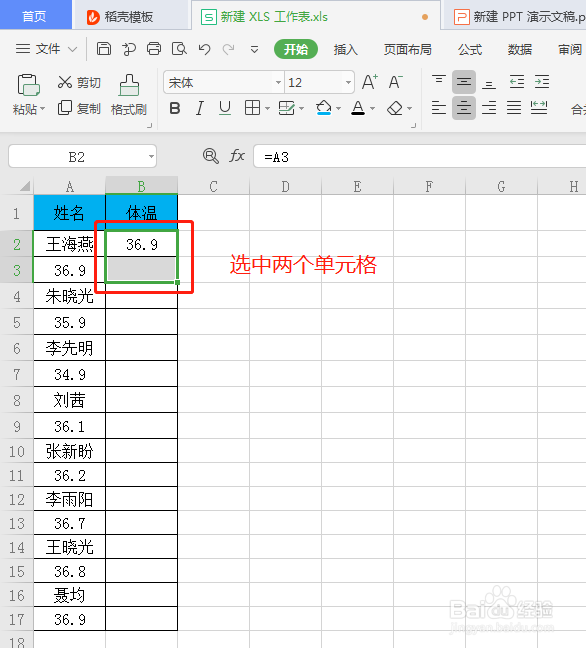
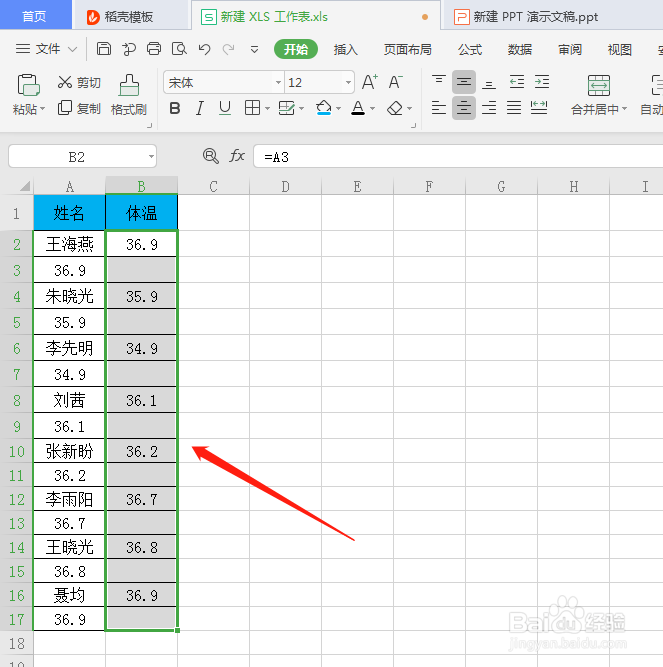
             选中两个单元格,把鼠标放在右下角往下填充。
WPS·如何让一列表格数据一一对应变成两列?

WPS·如何让一列表格数据一一对应变成两列?

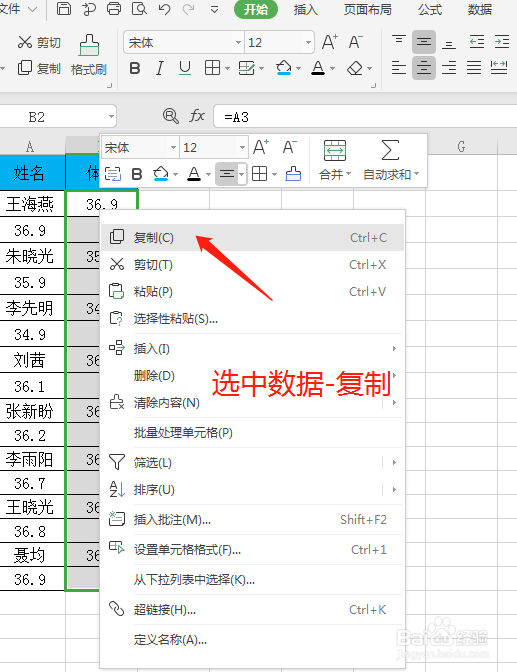
3、Step3:【粘贴为数值】此步骤非常关键!

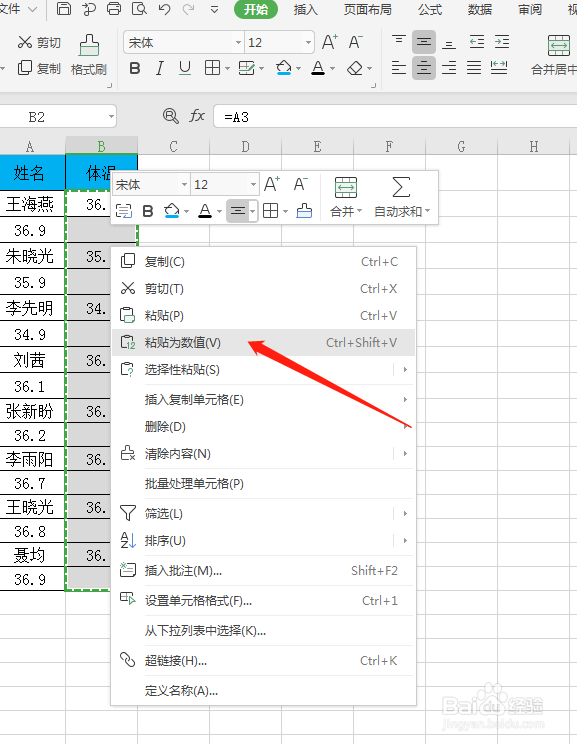
              选中数据,右击【复制】,再次右击【粘贴为数值】。
WPS·如何让一列表格数据一一对应变成两列?

WPS·如何让一列表格数据一一对应变成两列?

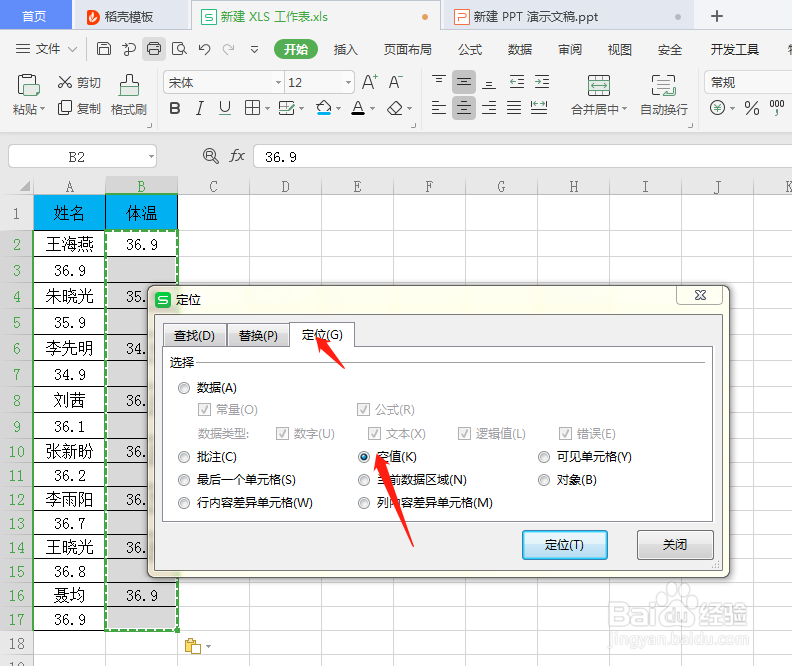
4、Step4:【定位:空值】

             使用快捷键【Ctrl+G】选择【空值】-【定位】。
WPS·如何让一列表格数据一一对应变成两列?

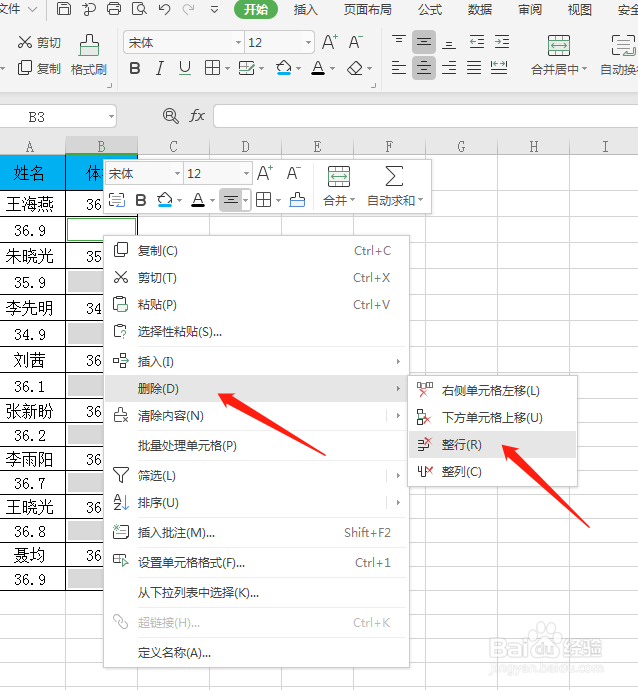
5、Step5:【删除空值单元格】

             如图,空值单元格被选中,右击【删除】-【整行】
WPS·如何让一列表格数据一一对应变成两列?

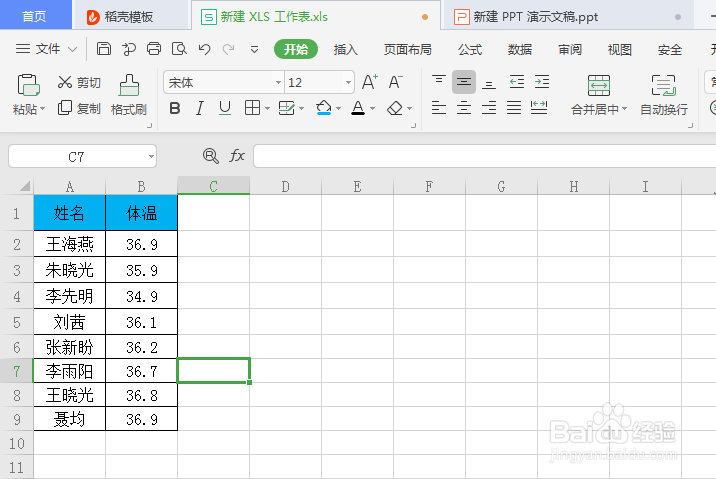
6、Step6:【完成】

             如图,空值单元格被删除,将左侧的数据挪到右侧,并且一一对应。
WPS·如何让一列表格数据一一对应变成两列?

  • wps怎么把一个表格拆分成两个表格
  • WPS表格怎样快速将数据分列
  • wps表格智能分列怎么使用
  • wps中excel怎么使得表格内容自动分行
  • WPS表格如何实现分离工作表
  • 热门搜索
    贵州黔东南旅游 武汉周边旅游景点大全 茂县旅游 冰峪沟旅游攻略 中山旅游景点大全 内蒙古草原旅游 宿州旅游 越南旅游报价 庆阳旅游 山东旅游学院