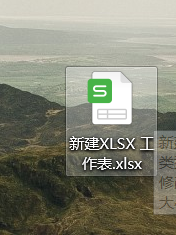
1、这里我们需要建立一份工作表,桌面右击新建XLSX工作表。
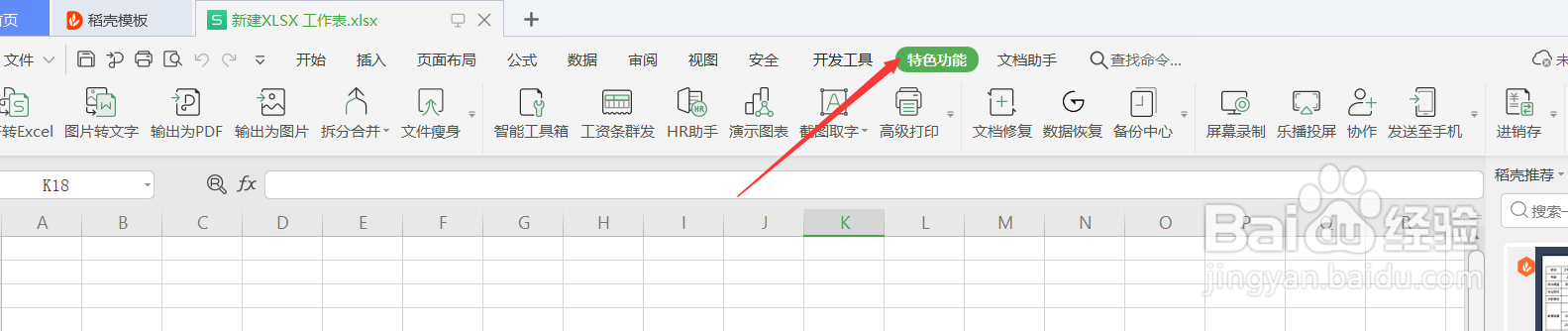
2、打开工作表,选 特色功能。

3、如图所示,选中 图片转文字。
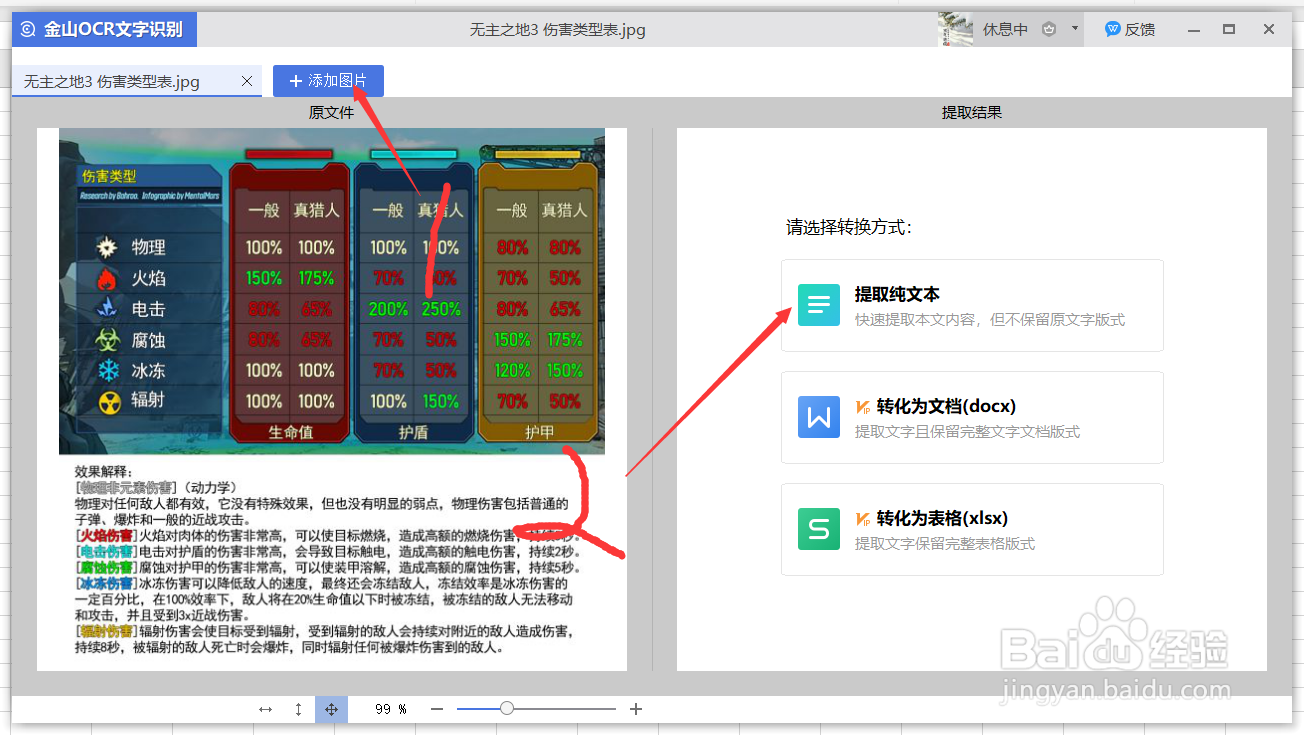
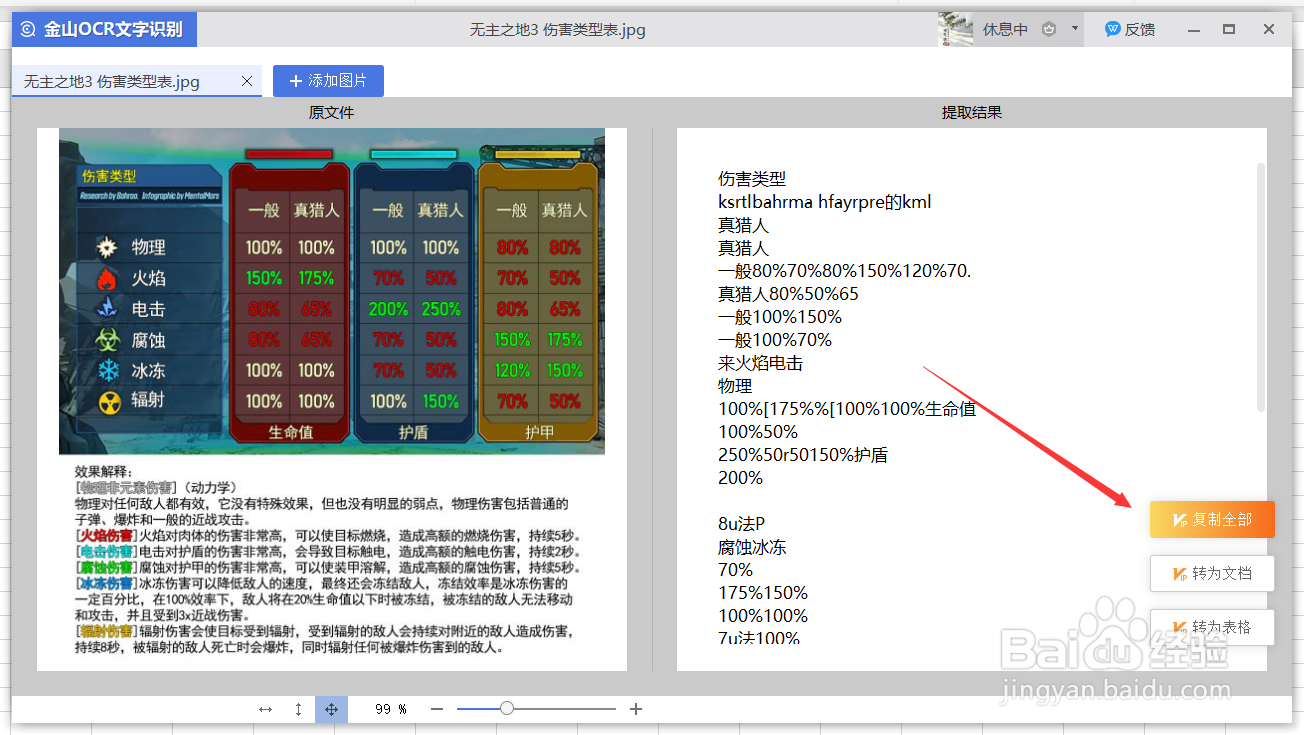
4、点开图片转文字,这里我选择了一张游戏攻略图片作为例子,再右侧选择提取图片纯文本。等待片刻,纯文本会在右边显示出来。
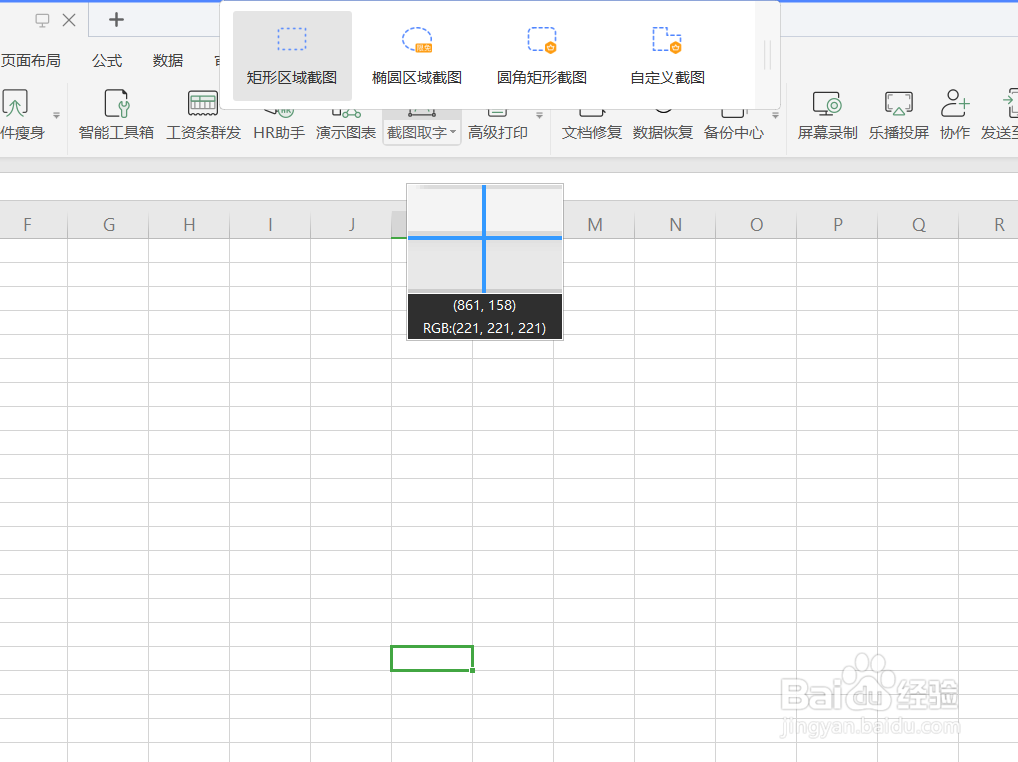
5、返回工作表中,选择 截图取字。再选中你需要的图片中的文字区域。
等待片刻就会弹出一个新窗口,内容就是你刚刚截图的文字。

时间:2026-04-21 18:50:17
1、这里我们需要建立一份工作表,桌面右击新建XLSX工作表。
2、打开工作表,选 特色功能。
3、如图所示,选中 图片转文字。
4、点开图片转文字,这里我选择了一张游戏攻略图片作为例子,再右侧选择提取图片纯文本。等待片刻,纯文本会在右边显示出来。
5、返回工作表中,选择 截图取字。再选中你需要的图片中的文字区域。
等待片刻就会弹出一个新窗口,内容就是你刚刚截图的文字。
