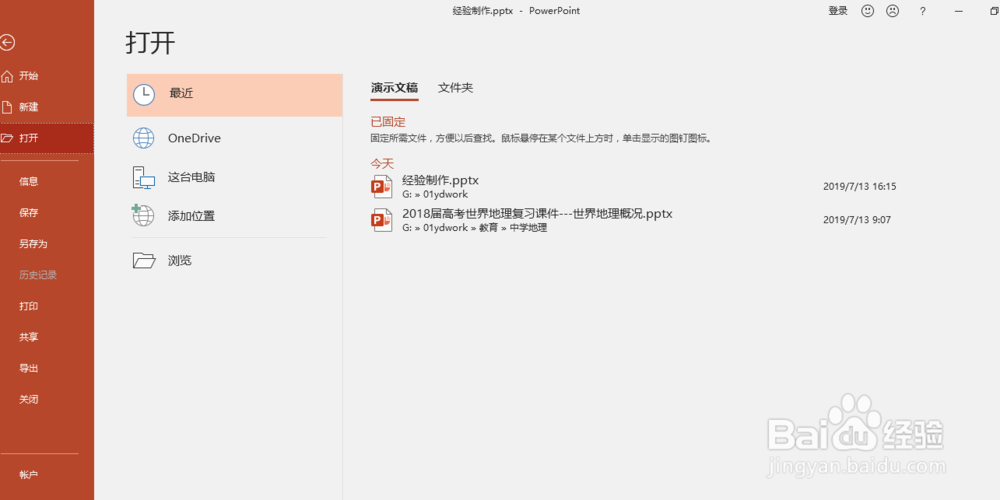
1、用ppt软件打开ppt文件;
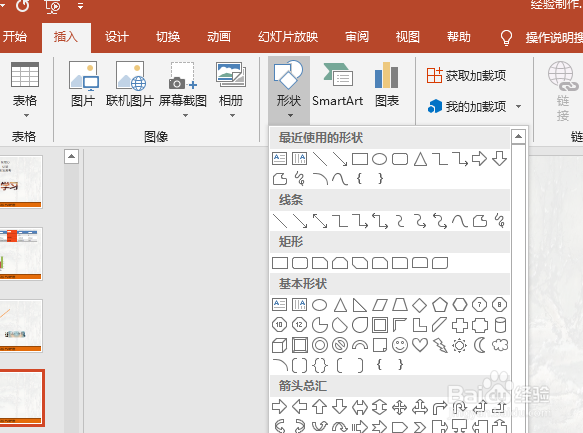
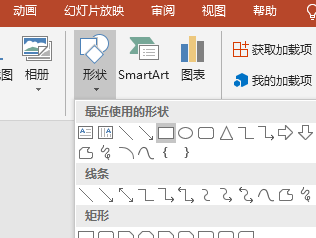
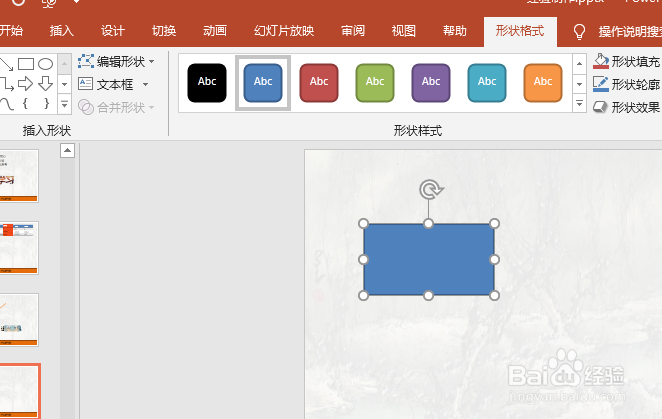
2、点击图形工具栏的“矩形”可以画出有底色的方块
3、右击选择“编辑文本”把文字输入进去;
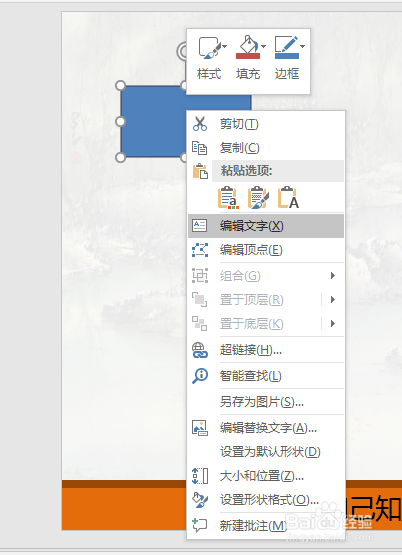
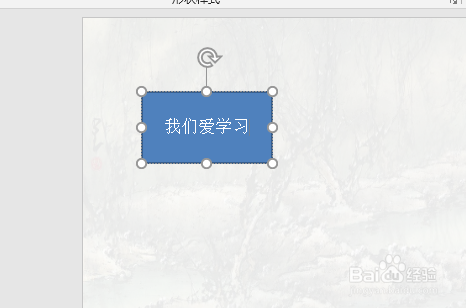
4、复制创建好的图形并修改文字;
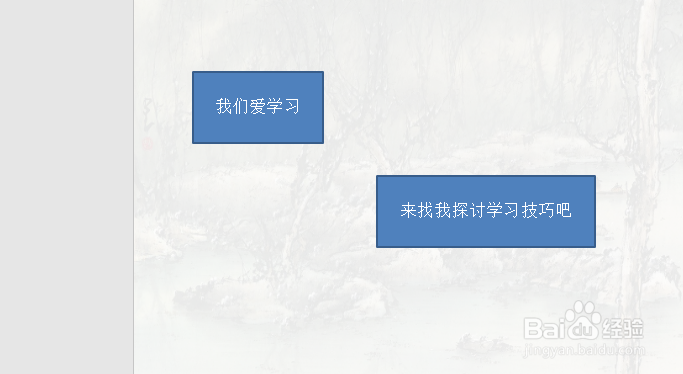
5、选择“自选图形”中的“连接符”
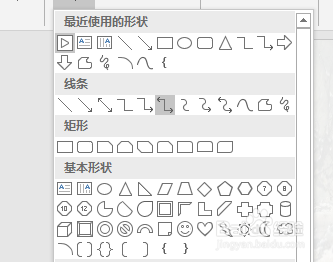
6、添加连接符到文件中去,箭头放到图形附近会自动连接图形上的锚点;
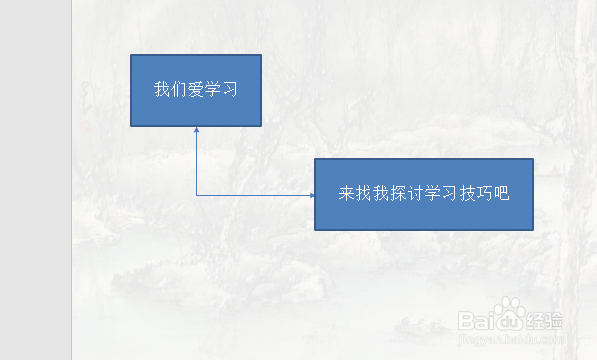
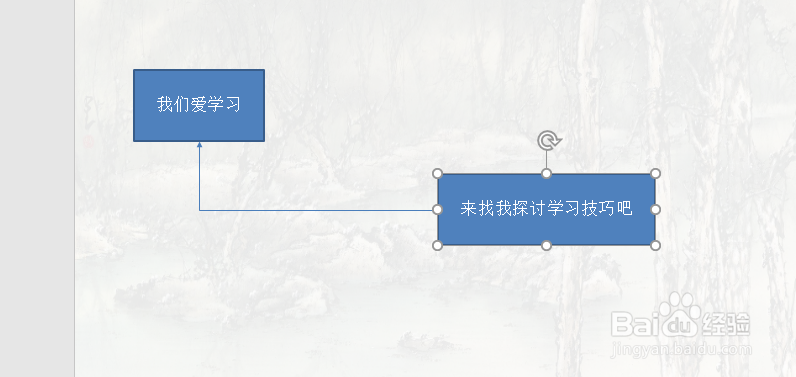
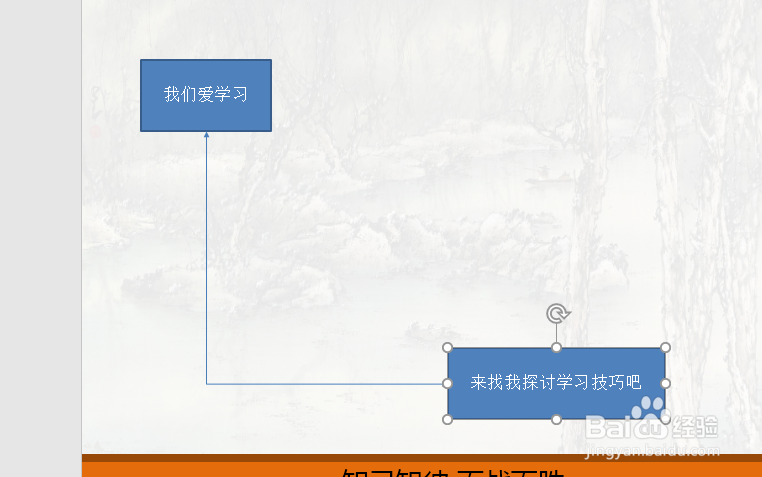
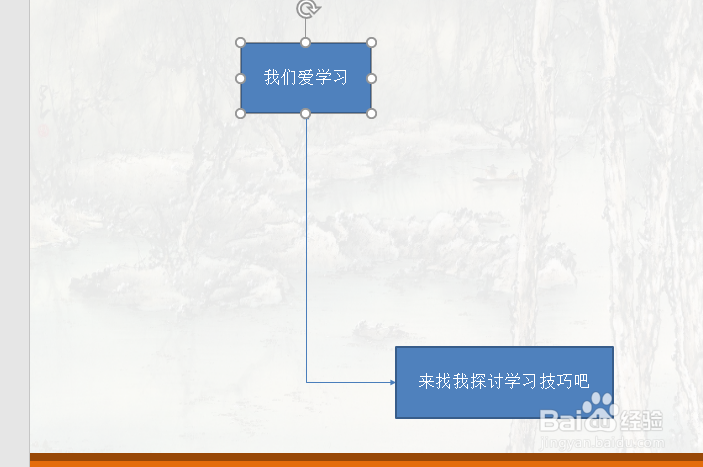
7、拖动查看箭头的跟随效果。
时间:2026-04-23 07:35:16
1、用ppt软件打开ppt文件;
2、点击图形工具栏的“矩形”可以画出有底色的方块
3、右击选择“编辑文本”把文字输入进去;
4、复制创建好的图形并修改文字;
5、选择“自选图形”中的“连接符”
6、添加连接符到文件中去,箭头放到图形附近会自动连接图形上的锚点;
7、拖动查看箭头的跟随效果。
