1、选中“计算式”的单元格。
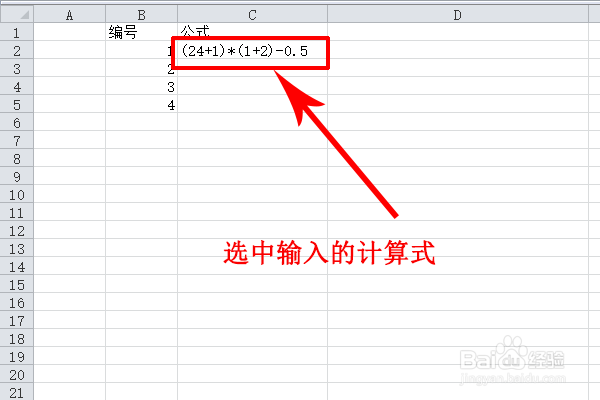
2、按下“Ctrl + F3”组合键。

3、点击“左上角”的“新建”按钮。

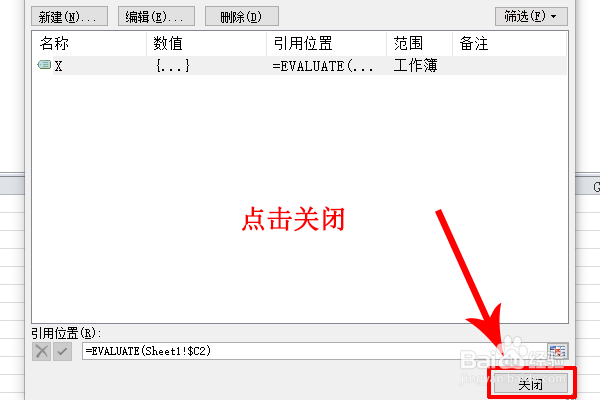
4、“名称”中输入“X”,“引用位置”中输入“=EVALUATE(Sheet1!$C2) ”。其中“Sheet1”对应“sheet页名称”,“$C2”对应“计算式的那一列”。

5、点击“关闭”选项。
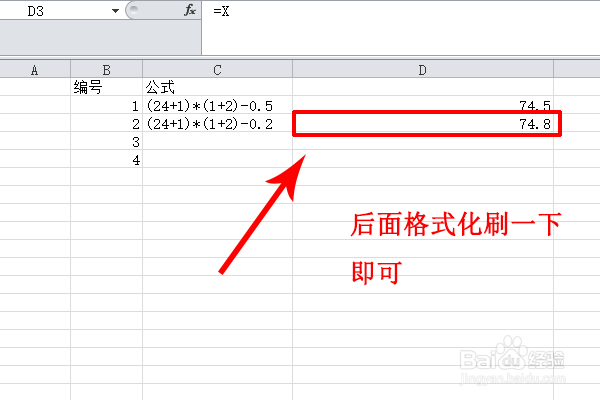
6、在后面单元格中输入“=X”并“回车”即可。

7、如果后续还有这种对“C列”的计算式结果显示,直接用“格式刷格式化”一下即可。
1、1.选中“计算式的单元格”。
2.按下“Ctrl+F3”的组合键。
3.点击“左上角”的“新建”选项。
4.“名称”中输入“X”,“引用位置”输入“=EVALUATE(Sheet1!$C2)”,点击“确定”选项。
5.点击“关闭”选项。
6.后面单元格输入“ =X ”即可得到前一个单元格计算式的值。
