Visual Studio Code怎么查看当前版本号

 时间:2024-10-13 02:23:58

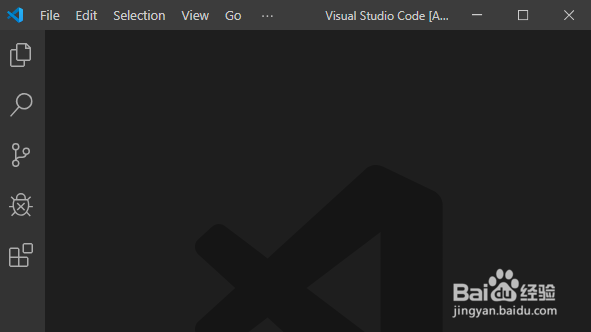
1、打开电脑进入系统后,点击电脑桌面的vs code软件进入。

Visual Studio Code怎么查看当前版本号

2、点击之后,进入软件编辑界面。

Visual Studio Code怎么查看当前版本号

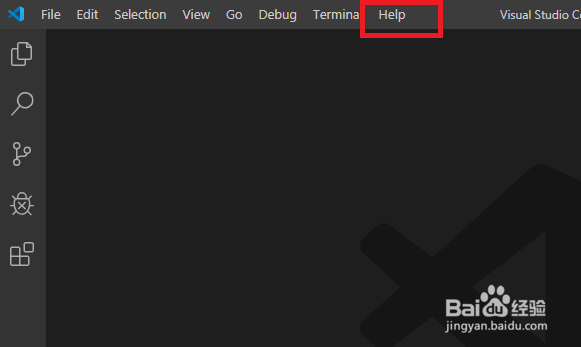
3、在编辑界面上方,找到导航栏并找到导航栏中的help选项。

Visual Studio Code怎么查看当前版本号

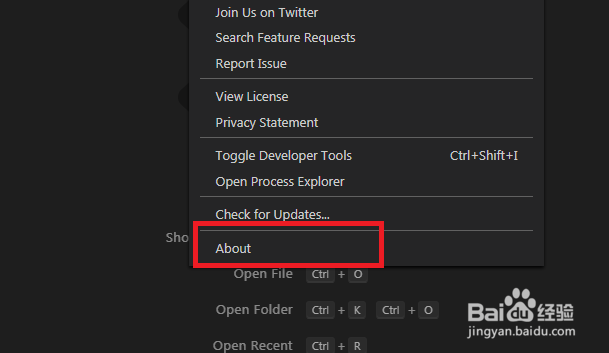
4、在help选项中,找到最下方的about选项,并选择进入。

Visual Studio Code怎么查看当前版本号

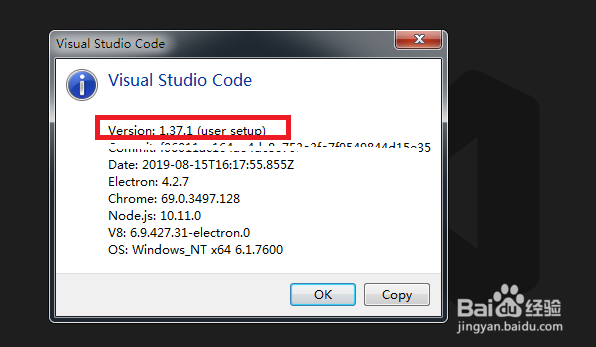
5、点击about选项之后,软件弹出弹窗,找到version选项,就是当前版本的版本号了。
Visual Studio Code怎么查看当前版本号

6、总结如下:1.打开桌面上的软件。2.在进入软件之后,选择并找到导航栏选项。3.在导航栏选项中,选择help选项。4.在help选项中,向下找到about选项。5.点击about选项,查看当前版本号。

Visual Studio Code怎么查看当前版本号
  • vscode如何更改编辑页面为白色背景?
  • Visio 2013详细安装与激活教程
  • 怎么查看Pycharm的版本号
  • 如何将pycharm界面设置成白色
  • visio安装教程
  • 热门搜索
    杭州附近的旅游景点 桂林旅游注意事项 临汾旅游景点大全 雾灵山旅游 东三省旅游景点 泰国清迈旅游攻略 冬季旅游好去处 丰顺旅游 斐济旅游报价 全国各地旅游景点