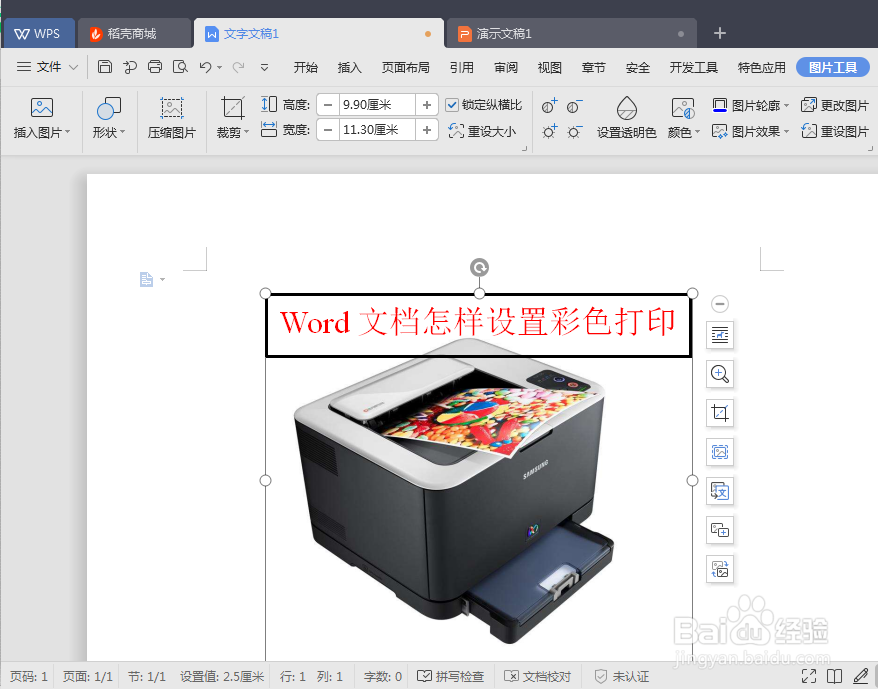
Word文档怎样设置彩色打印(WPS)

 时间:2026-02-11 19:06:41

1、找到桌面的WPS,双击图标打开:

Word文档怎样设置彩色打印(WPS)

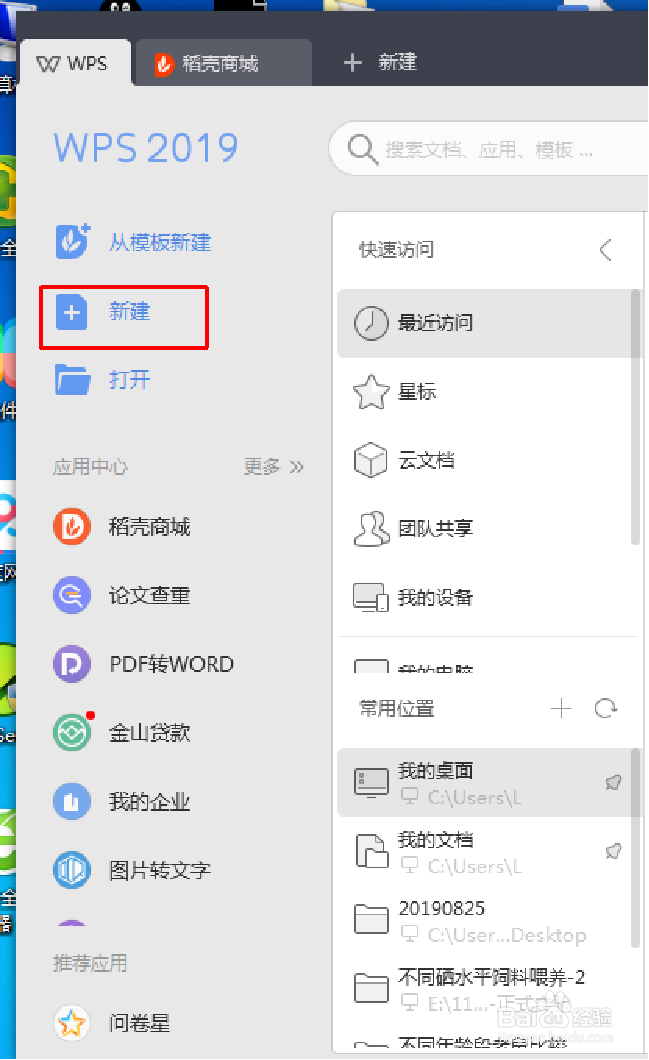
2、如果是新建文档,就点击“新建”→“文字”→“新建空白文档”,在文档中编辑内容;如果是已经编辑好的文档,直接点击“打开”,找到文件位置打开即可:
Word文档怎样设置彩色打印(WPS)

Word文档怎样设置彩色打印(WPS)

Word文档怎样设置彩色打印(WPS)

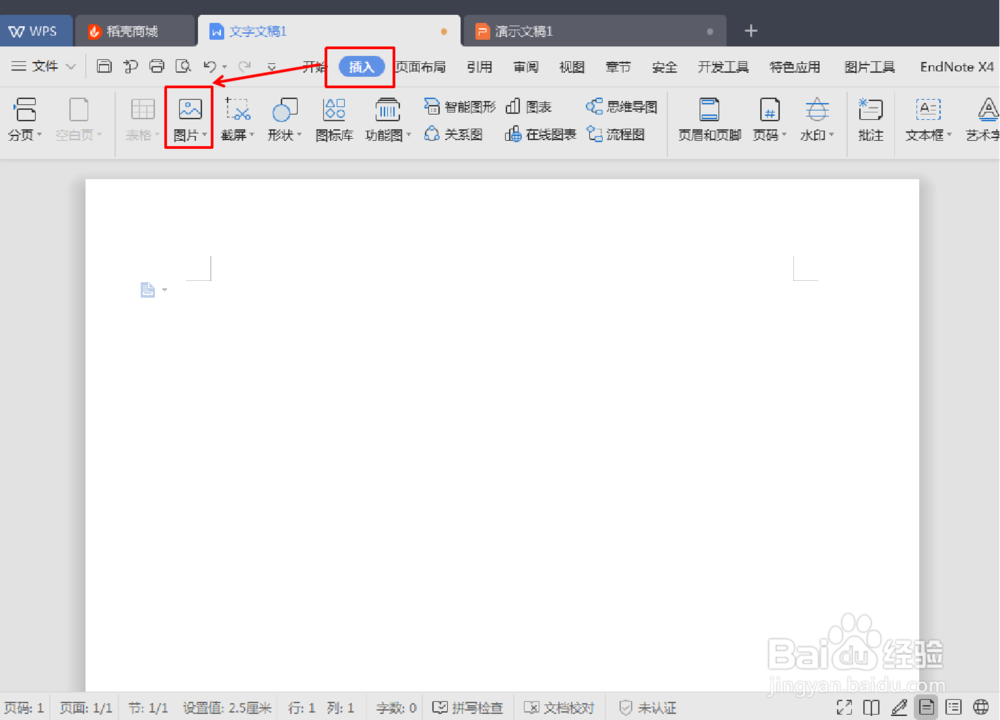
3、在这里呢,我以任一彩色文档为例进行介绍,比如我在新建文档中插入一张彩图,选择“插入”→“图片”,选择来自文件的图片插入:
Word文档怎样设置彩色打印(WPS)

Word文档怎样设置彩色打印(WPS)

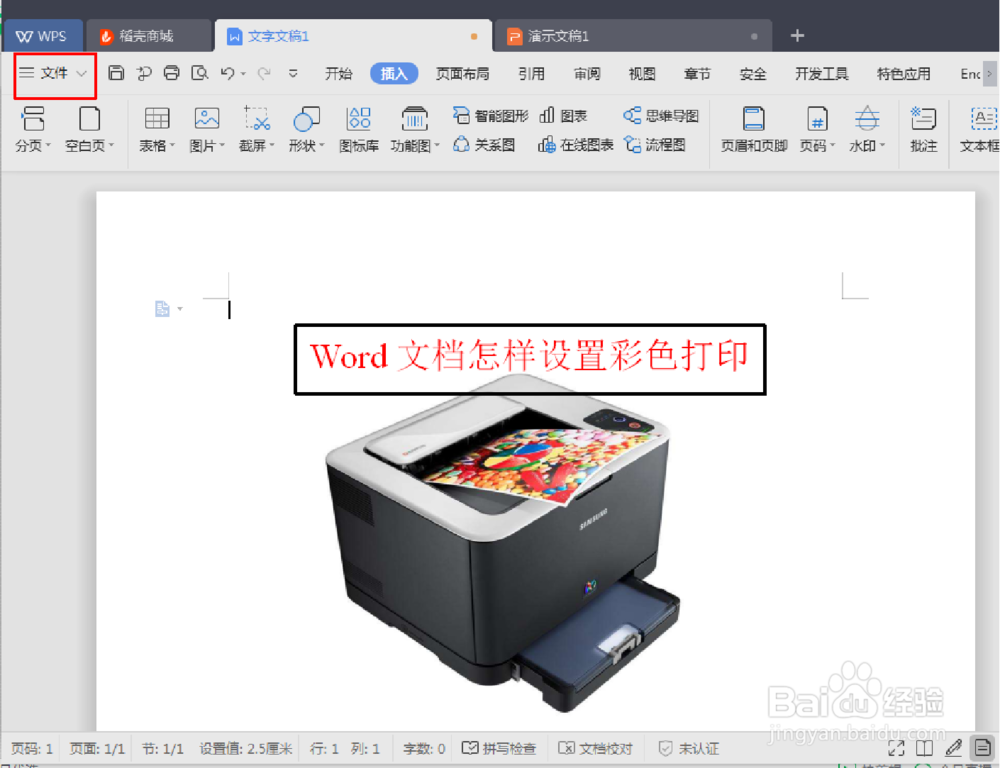
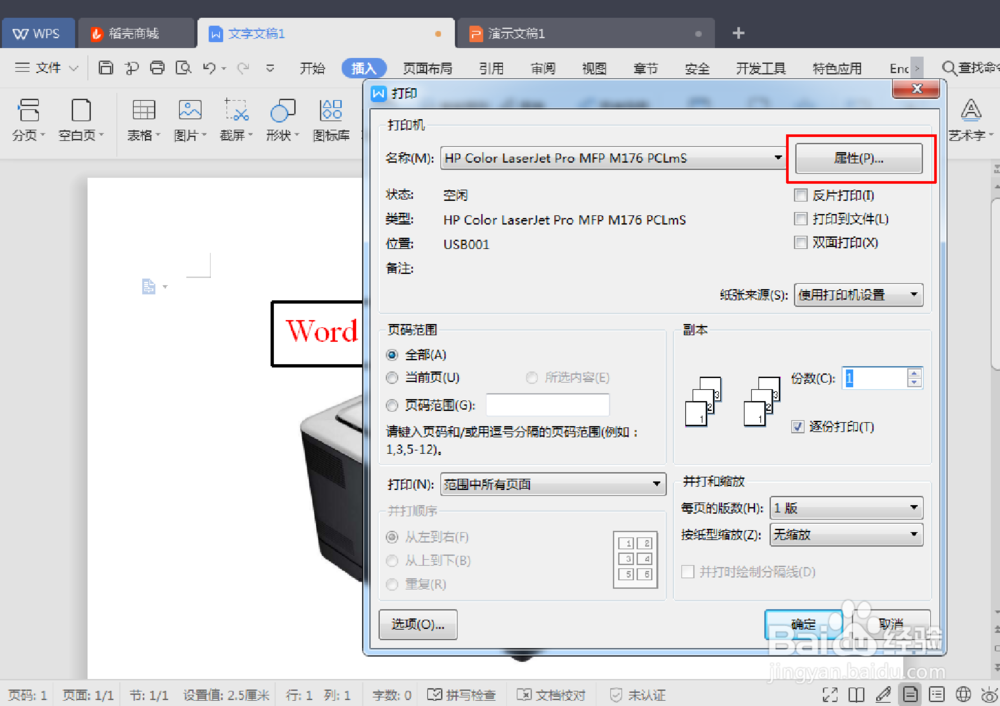
4、接下来将编辑好的文档打印出来,方法为点击左上角的文件,然后“文件”→“打印”,弹出打印界面:
Word文档怎样设置彩色打印(WPS)

Word文档怎样设置彩色打印(WPS)

5、点击打印机下面“名称”后面的对话框,在打印机列表中选择打印机:

Word文档怎样设置彩色打印(WPS)

6、点击“属性”进入属性设置界面,再依次点击“纸张/质量”→“彩色”,设置完成确定即可进行打印:
Word文档怎样设置彩色打印(WPS)

Word文档怎样设置彩色打印(WPS)

1、1.编辑好相关文档;

2.选择“文件”→“打印”,弹出打印界面;

3.选中空闲的打印机;

4.设置属性,选择“纸张/质量”→“彩色”,确定即可。

  • wps彩色打印怎么设置
  • WPS文档怎么打印彩印
  • PDF文件打印怎么设置彩色打印
  • wps彩色打印在哪里设置
  • wps怎么设置彩印
  • 热门搜索
    乌镇西塘旅游攻略 江苏省旅游局 临海旅游景点大全 蔚县旅游 珠海有什么旅游景点 旅游网排行榜 南昌梅岭旅游攻略 旅游胜地有哪些 丰宁坝上草原旅游 现在去哪里旅游最好