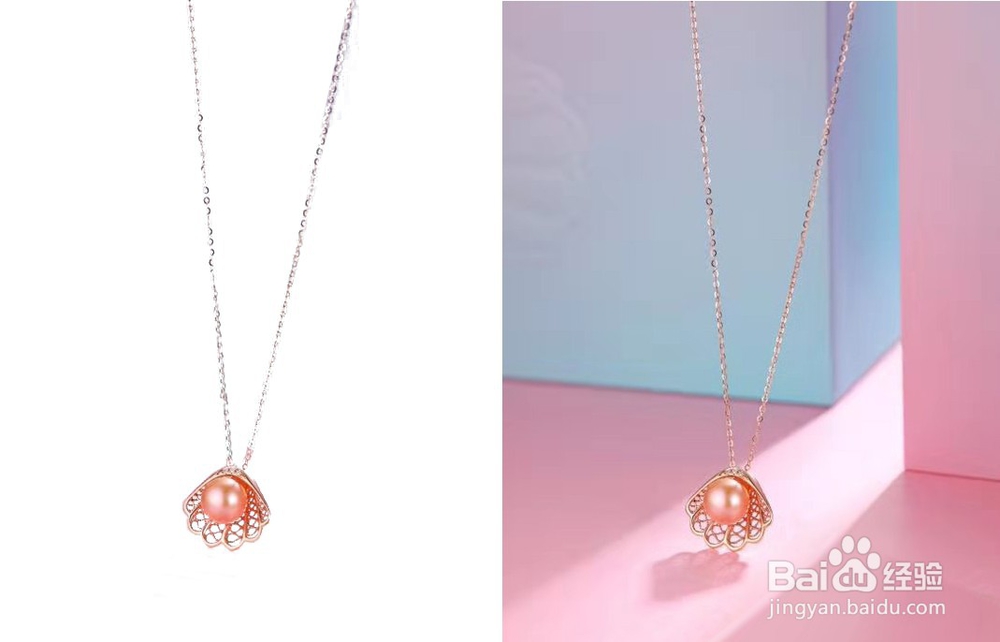
PS利用通道抠出项链,换成白色背景

 时间:2026-02-12 09:46:44

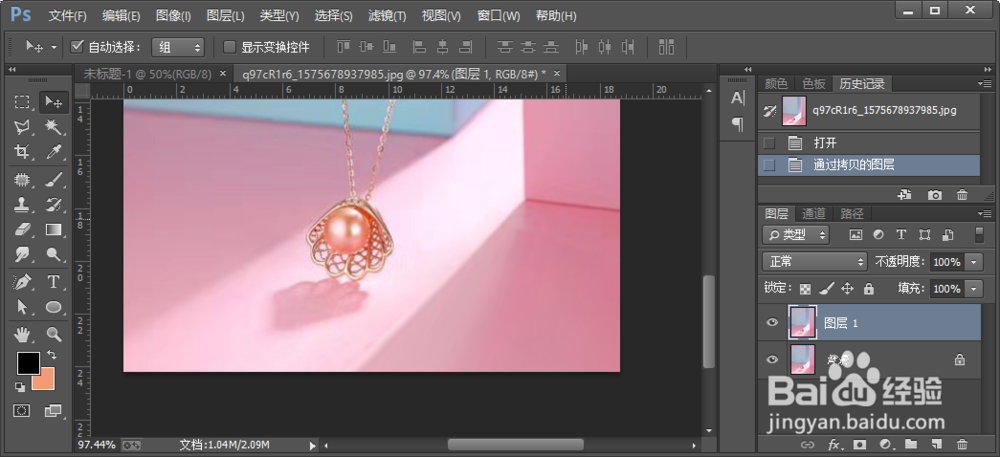
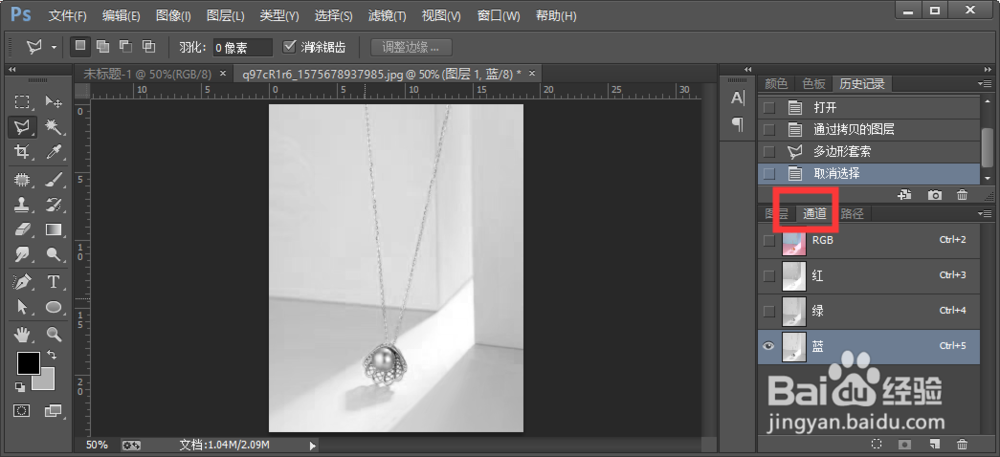
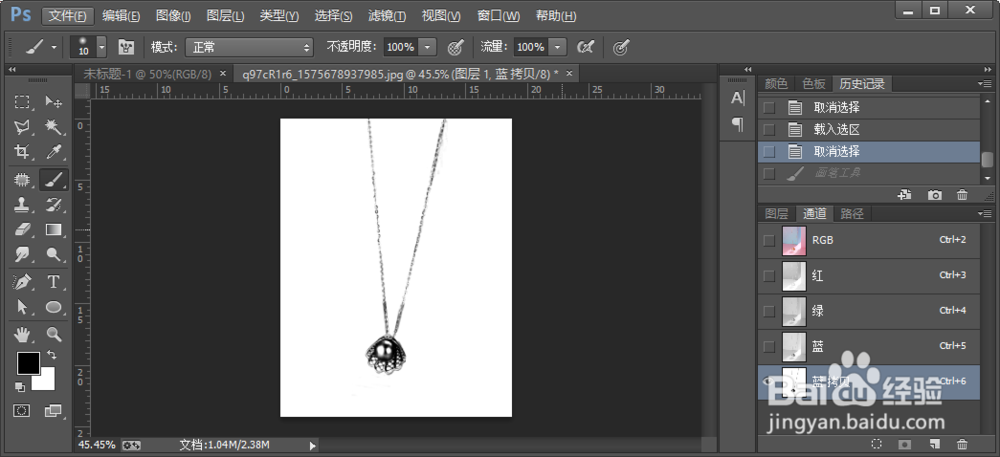
1、PS,打开图片,ctrl+j复制图层【不管需不需要也要复制原图,一定要养成好习惯】,点击通道,选择背景色和项链比较名称的通道,最后发现蓝色比较明显。

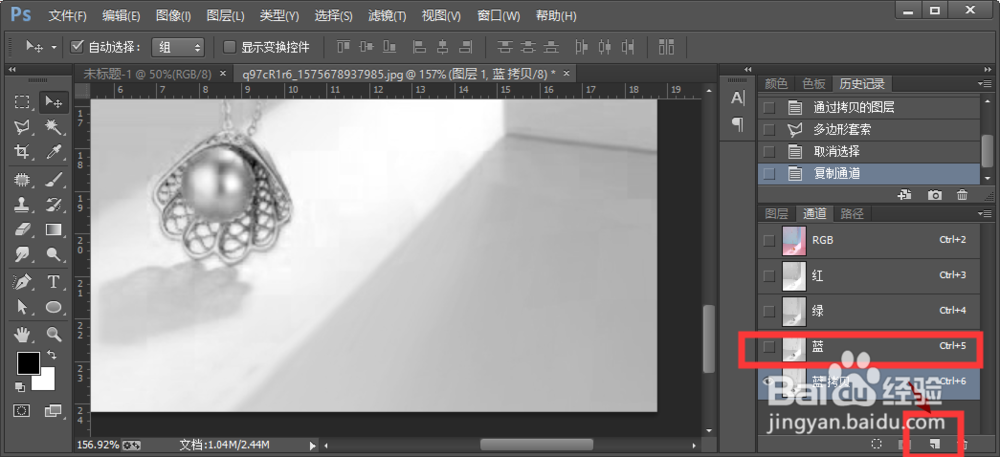
将蓝色通道像右下倒数第二个拉,得到蓝色拷贝通道
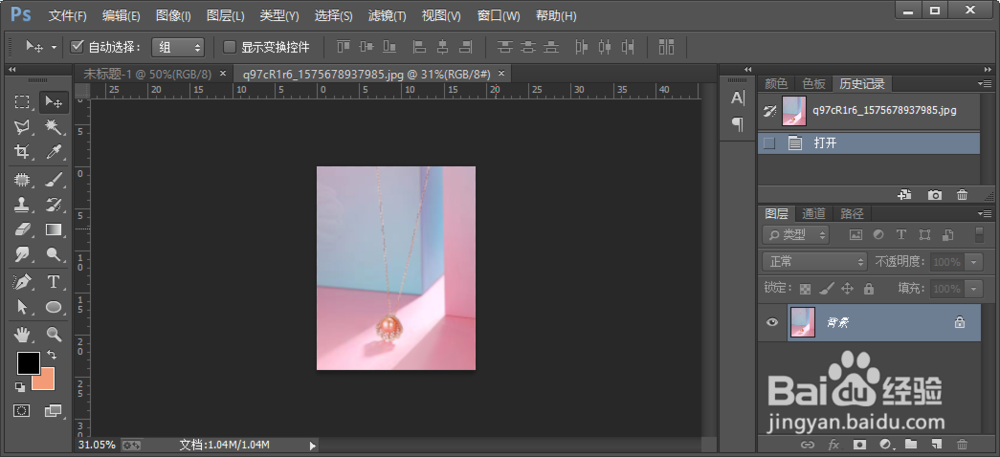
PS利用通道抠出项链,换成白色背景

PS利用通道抠出项链,换成白色背景

PS利用通道抠出项链,换成白色背景

PS利用通道抠出项链,换成白色背景

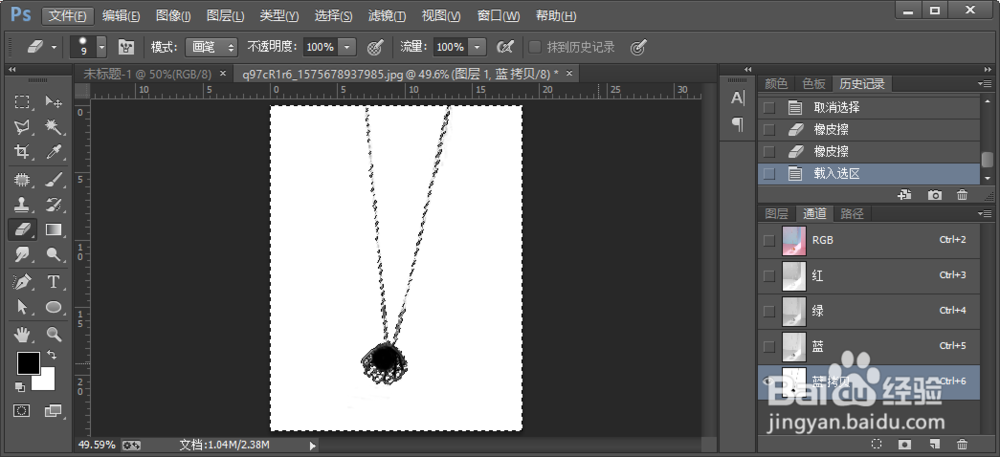
2、先将项链边角周围用套索工具抠出来,填充成白色。

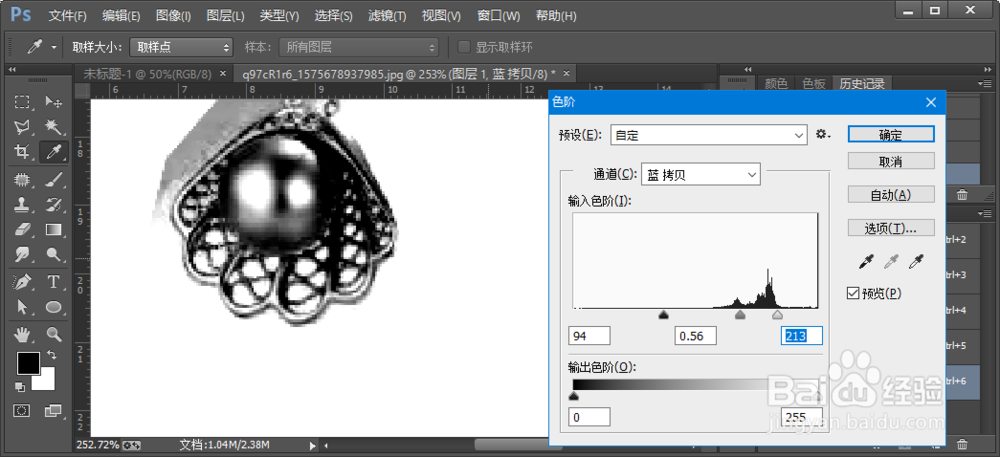
然后,ctrl+l和ctrl+m,将其进行调到,使物品与背景色分离出来。

然后将项链中间珠子的地方用画笔涂成黑色
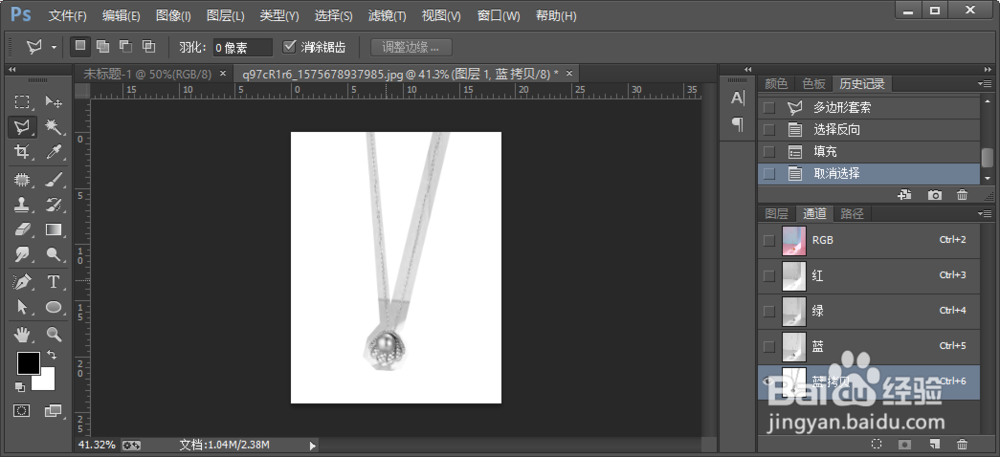
PS利用通道抠出项链,换成白色背景

PS利用通道抠出项链,换成白色背景

PS利用通道抠出项链,换成白色背景

PS利用通道抠出项链,换成白色背景

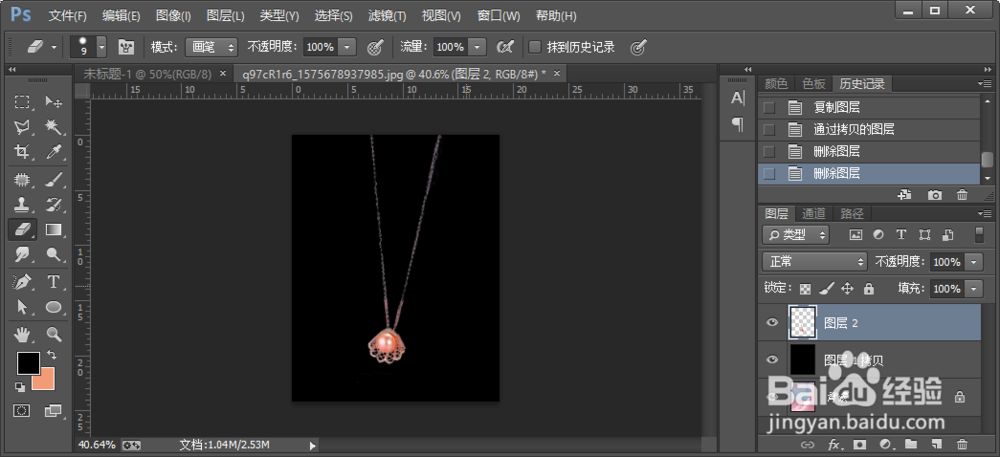
3、将该通道往下第一个拉,载入选区,然后“选择——方向”,ctrl+j复制两遍,然后删掉不需要的图层或关掉眼睛。

【为了方便观看效果,我在此中间新建了一个黑色背景。】

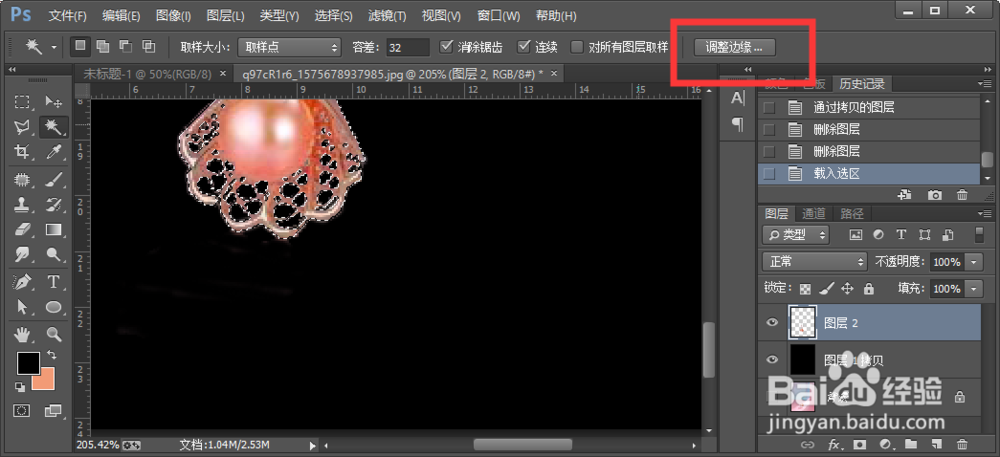
项链不是太光滑可以进行调整边缘。
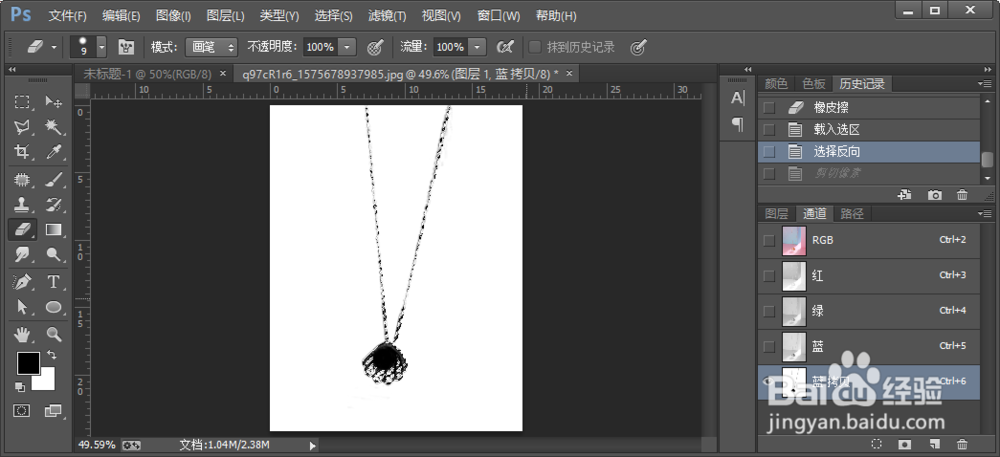
PS利用通道抠出项链,换成白色背景

PS利用通道抠出项链,换成白色背景

PS利用通道抠出项链,换成白色背景

4、因为我需要的是白底,所以要将背景色填充成白色。

效果对比

PS利用通道抠出项链,换成白色背景

  • ps如何制作图片的步骤
  • 用PS怎么替换图片中物品的颜色?
  • ps污点修复工具怎么用
  • PS如何让水去灰变通透
  • ps吸取图片颜色怎么填充到选区
  • 热门搜索
    密云旅游景点 旅游房产 广州校内旅游网 黄鹤楼旅游 内蒙古旅游局官网 江西旅游必去景点 贵阳 旅游 西安旅游年票 关于旅游的句子 深圳华侨城旅游攻略