Word技巧——如何制作个性页眉/页脚

 时间:2026-02-16 06:14:11

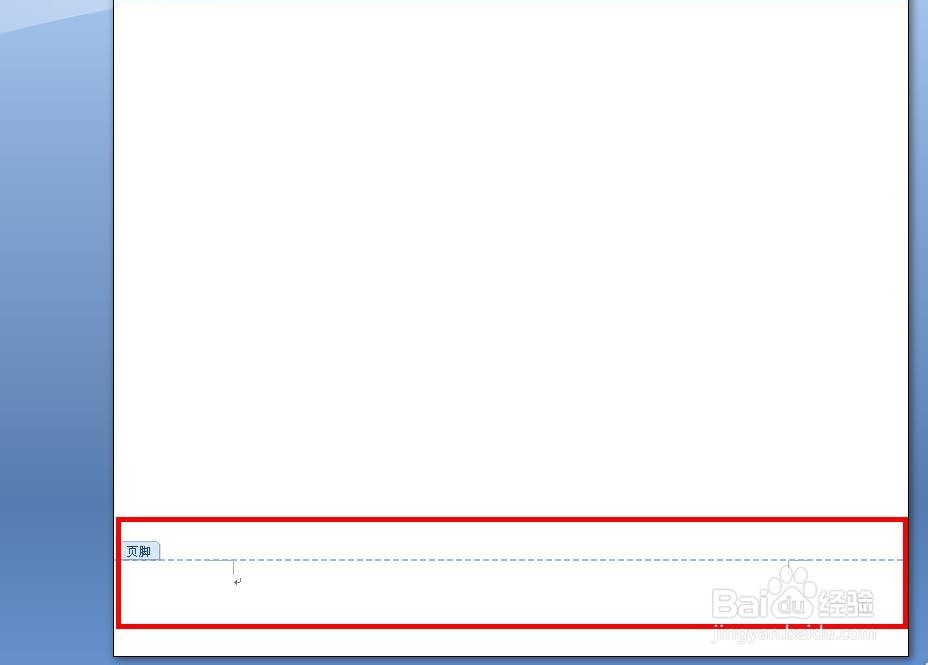
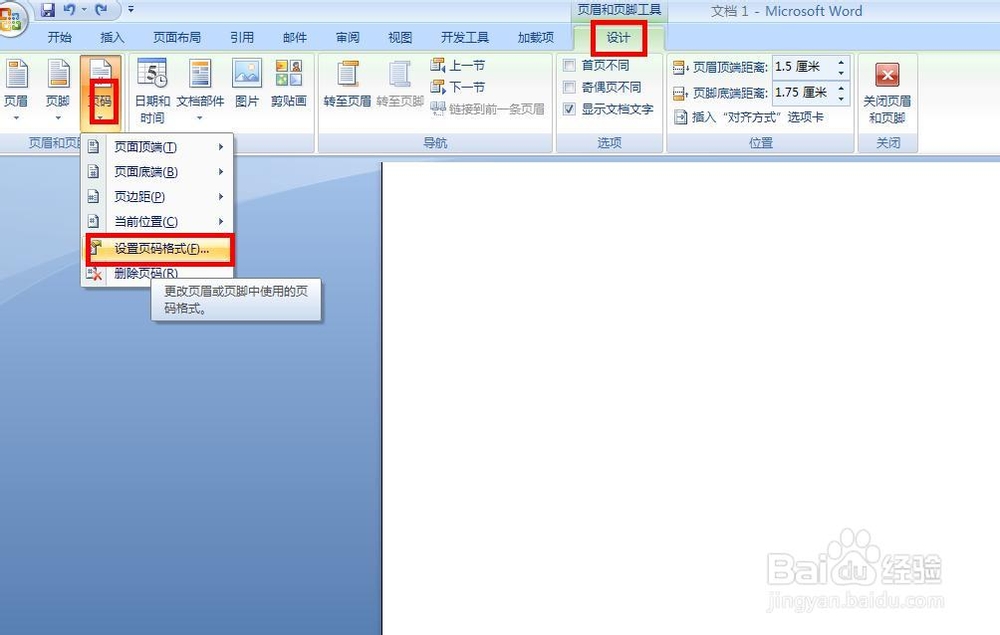
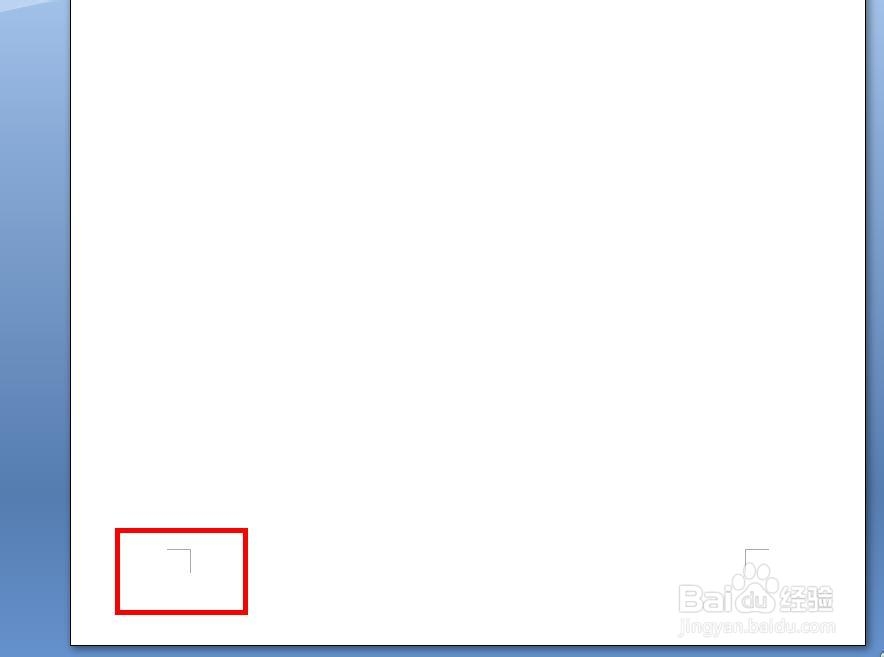
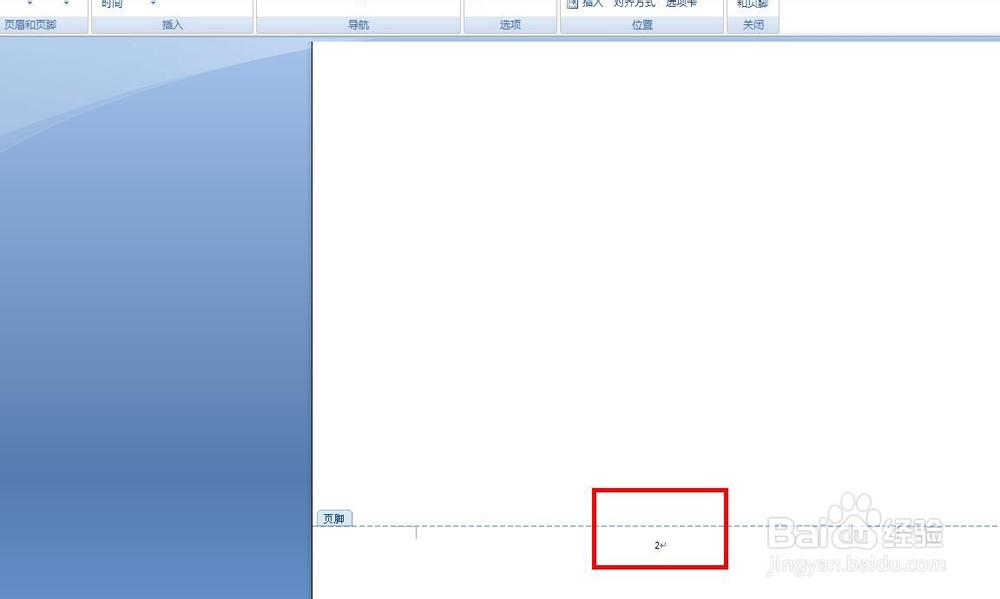
1、   双击文档下面的“直角”标志,会出现编辑框,单击“设计”——页码——设置页码格式,出现对话框。
Word技巧——如何制作个性页眉/页脚

Word技巧——如何制作个性页眉/页脚

Word技巧——如何制作个性页眉/页脚

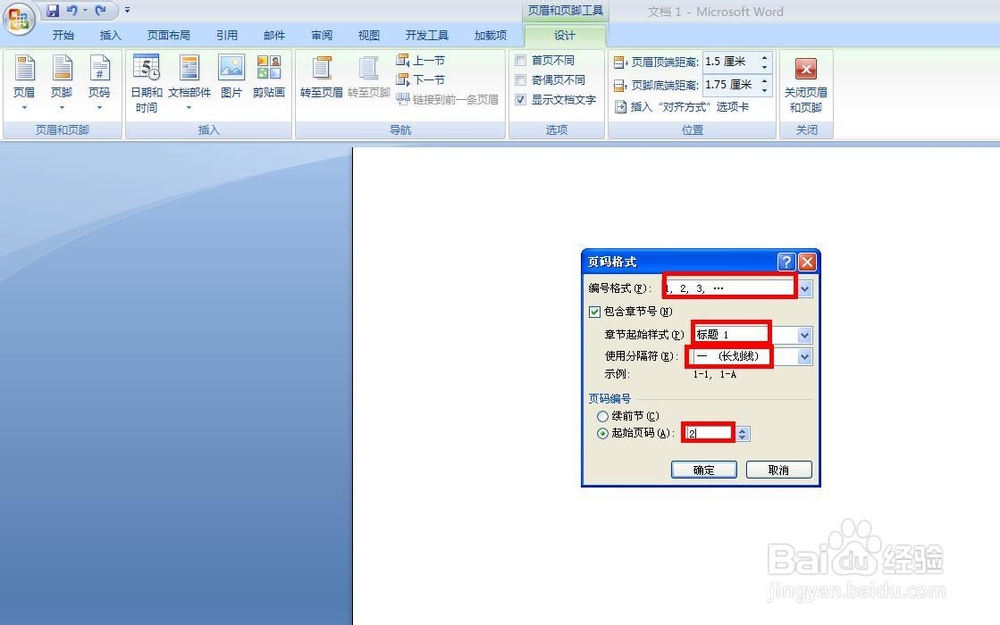
2、  选择好“编号格式”和“起始页码”,我们确定后就可以看到页码了。
Word技巧——如何制作个性页眉/页脚

Word技巧——如何制作个性页眉/页脚

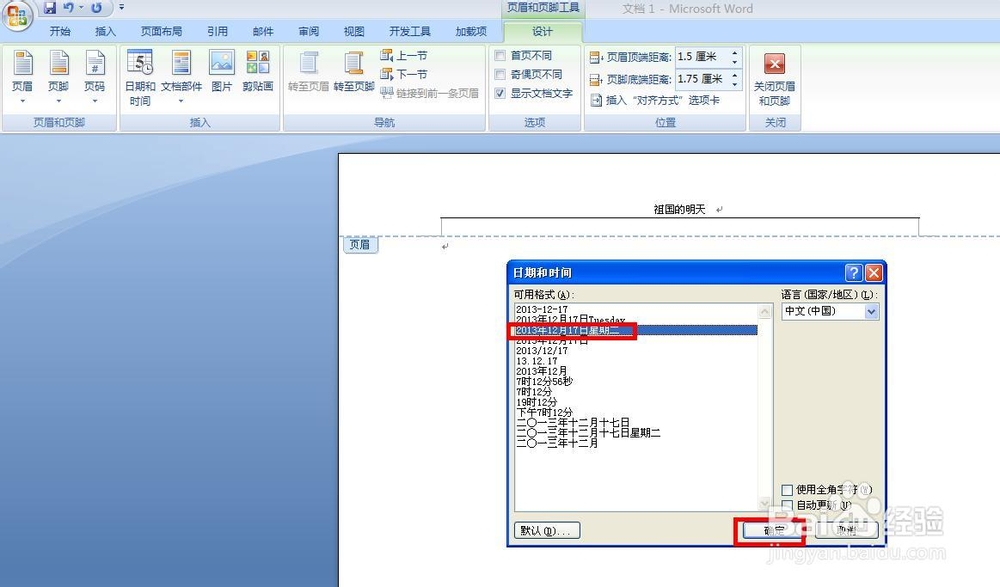
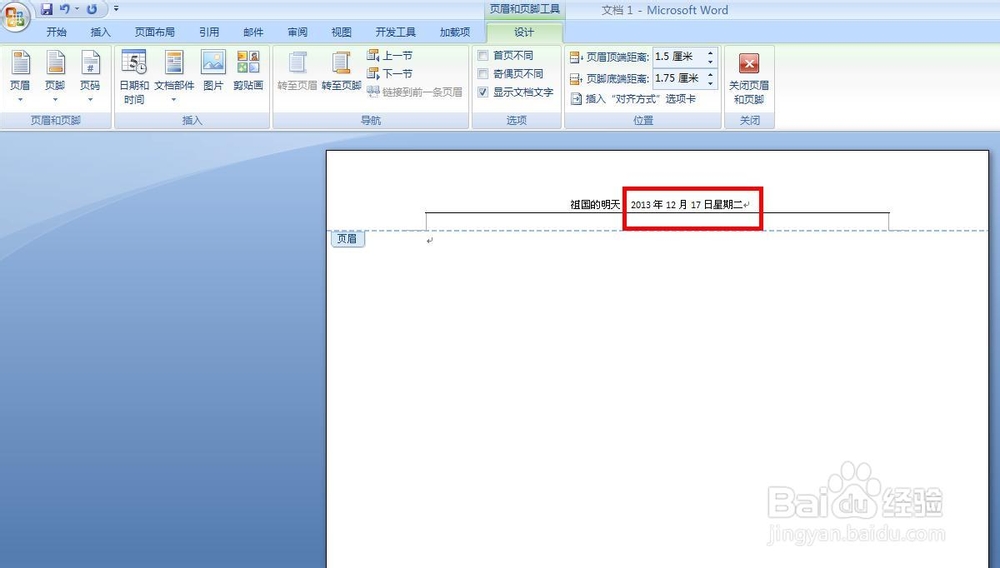
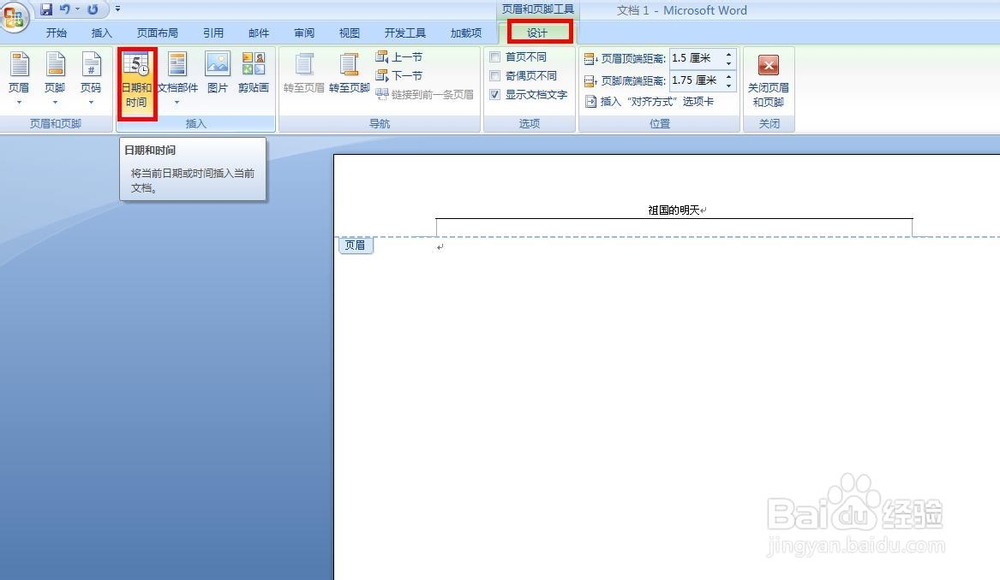
1、  双击文档上面的“直角”标志,然后在标记框中输入文字(祖国的明天),我们就可以看到页眉了,我们还可以插入日期和时间,单击“设计”——日期和时间,打开对黄匡,选择合适的时间格式,单击确定,当天日期就输入了。

Word技巧——如何制作个性页眉/页脚

Word技巧——如何制作个性页眉/页脚

Word技巧——如何制作个性页眉/页脚

Word技巧——如何制作个性页眉/页脚

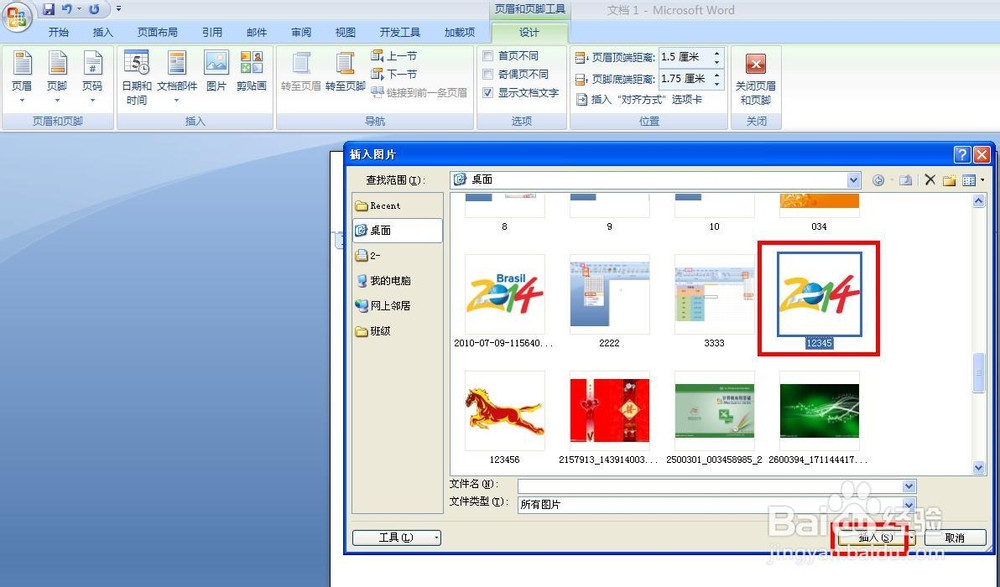
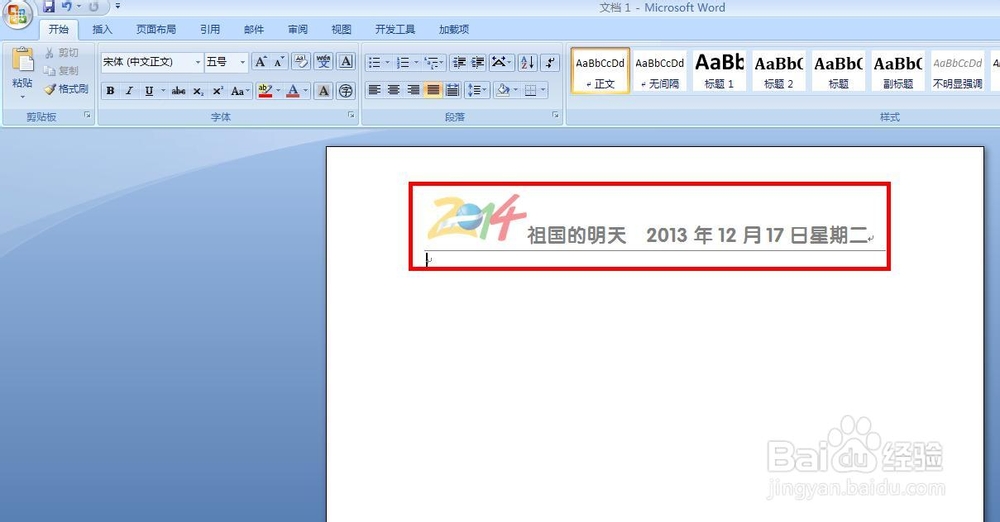
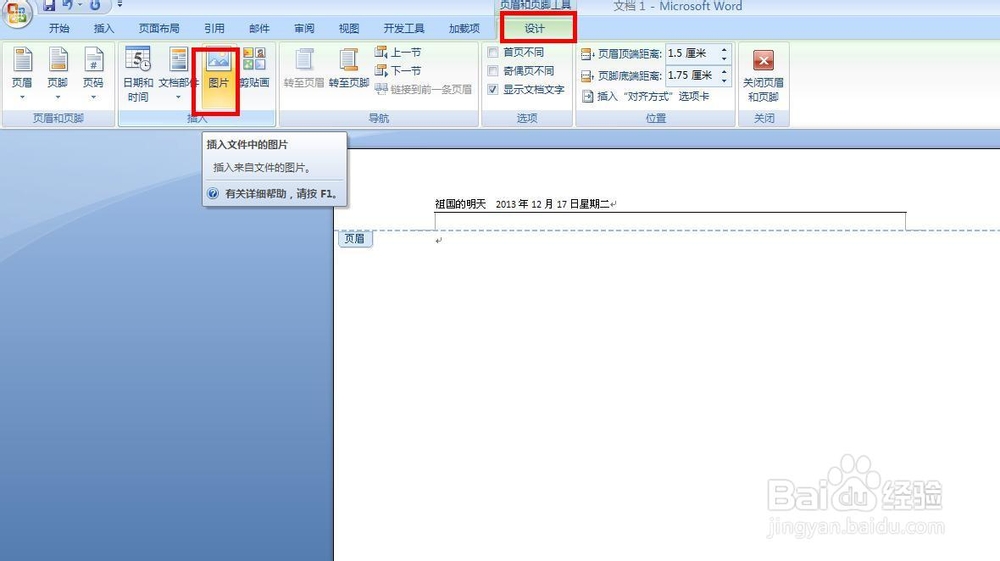
1、  我们也可以给页眉和页脚设置美丽的图片,单击“设计”——图片,单开图片选择框,选好图片,单击插入,插入图片后调节文字和图片大小,漂亮的页眉就设计好了。
Word技巧——如何制作个性页眉/页脚

Word技巧——如何制作个性页眉/页脚

Word技巧——如何制作个性页眉/页脚

  • Word默认的页边距是多少?
  • 如何调整word文档符号在一句话的前面
  • 如何设置Word文件的页眉页脚的边距?
  • Word如何一键调节字体大小?
  • Word如何设置页码在页眉左侧
  • 热门搜索
    厦门旅游年卡 古巴旅游 湖州旅游景点 潮汕旅游 曼谷旅游攻略 朱家尖旅游攻略 巴厘岛旅游要多少钱 泰国旅游注意事项 连云港旅游景点 保定旅游景点