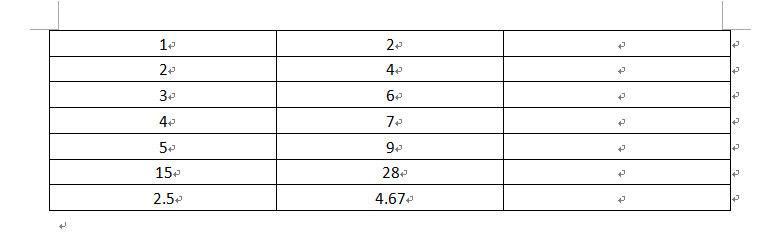
word文档中如何求表格中数据的平均值和和值

 时间:2026-04-26 12:17:20

1、将鼠标光标定位至用于显示计算结果的单元格,将工具栏切换到“布局”选项卡中

word文档中如何求表格中数据的平均值和和值

2、点击“数据”选项组中的“公式”按钮

word文档中如何求表格中数据的平均值和和值

3、弹出“公式”对话框,在“公式”文本框中输入“=AVERAGE (ABOVE)”,然后单击“确定”按钮即可

word文档中如何求表格中数据的平均值和和值

word文档中如何求表格中数据的平均值和和值

4、按照同样的方法打开“公式”对话框,输入求和公式“=SUM(ABOVE)”然后单击“确定”按钮

word文档中如何求表格中数据的平均值和和值

word文档中如何求表格中数据的平均值和和值

5、按照同样的方法,求其他项的平均值与总和

word文档中如何求表格中数据的平均值和和值

1、1.将鼠标光标定位至用于显示计算结果的单元格,将工具栏切换到“布局”选项卡中

2.点击“数据”选项组中的“公式”按钮

3.弹出“公式”对话框,在“公式”文本框中输入“=AVERAGE (ABOVE)”,然后单击“确定”按钮即可

4.按照同样的方法打开“公式”对话框,输入求和公式“=SUM(ABOVE)”然后单击“确定”按钮

5.按照同样的方法,求其他项的平均值与总和

  • word如何设置表格的样式?
  • word文字怎么设置黑色,文字1,淡色50%
  • 石墨文档怎样设置脚注设置为页面底端
  • 如何在ppt中插入垂直项目符号列表
  • 如何在Word中插入编辑三维簇状条形图?
  • 热门搜索
    无锡旅游公司 湖南旅游监管网 张家界旅游咨询 广元旅游景点大全 徐州旅游攻略 世界旅游图片 阳春旅游 000978桂林旅游 大连海岛旅游 驴友网 结伴旅游