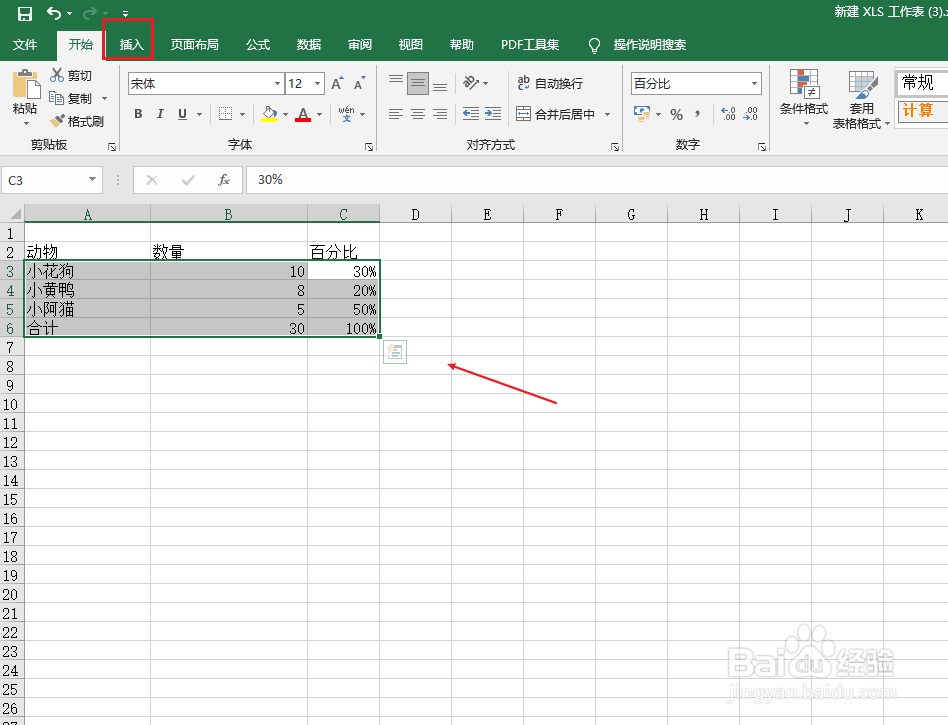
1、我们先要在表格内输入内容,这里我们需要两列数据,再打开插入项目栏。
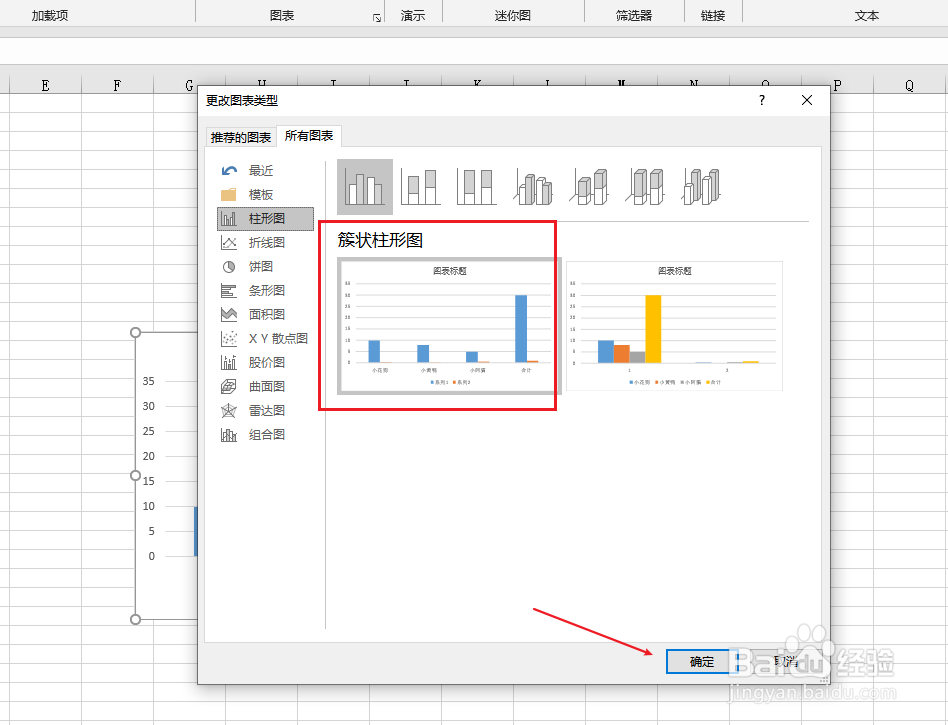
2、在功能区里打开图表,在图表对话框中,我们选择柱形图,再点击确定按钮。
3、在项目栏中打开格式选项,在功能区打开选择框,并选择系列2选项。

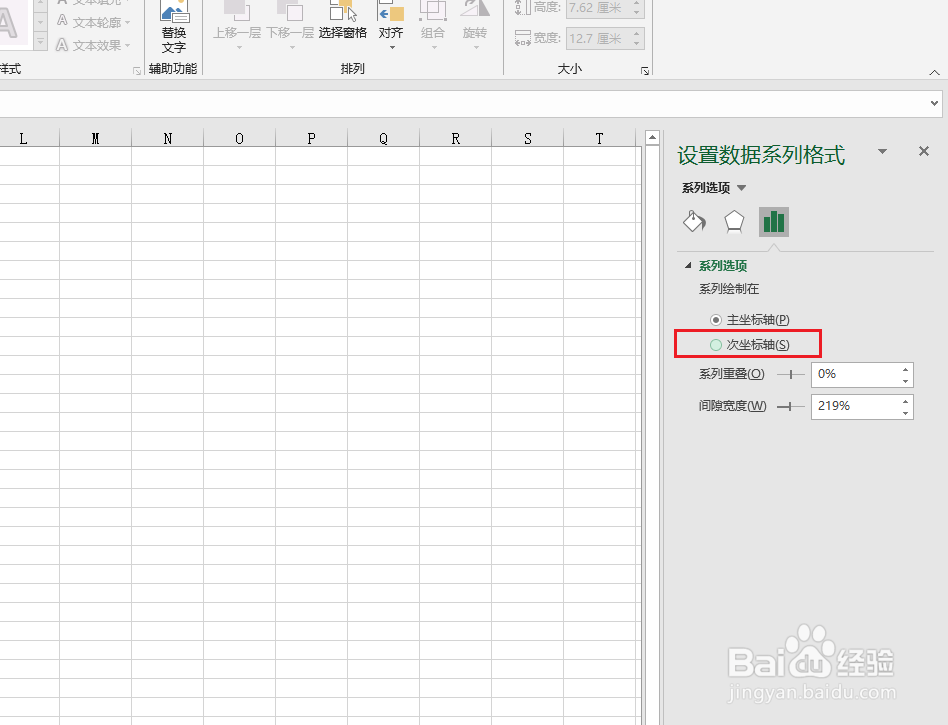
4、在右侧设置数据系列格式窗口中,选取次坐标轴选项。
5、鼠标右键打开菜单,选择更改图表类型选项。

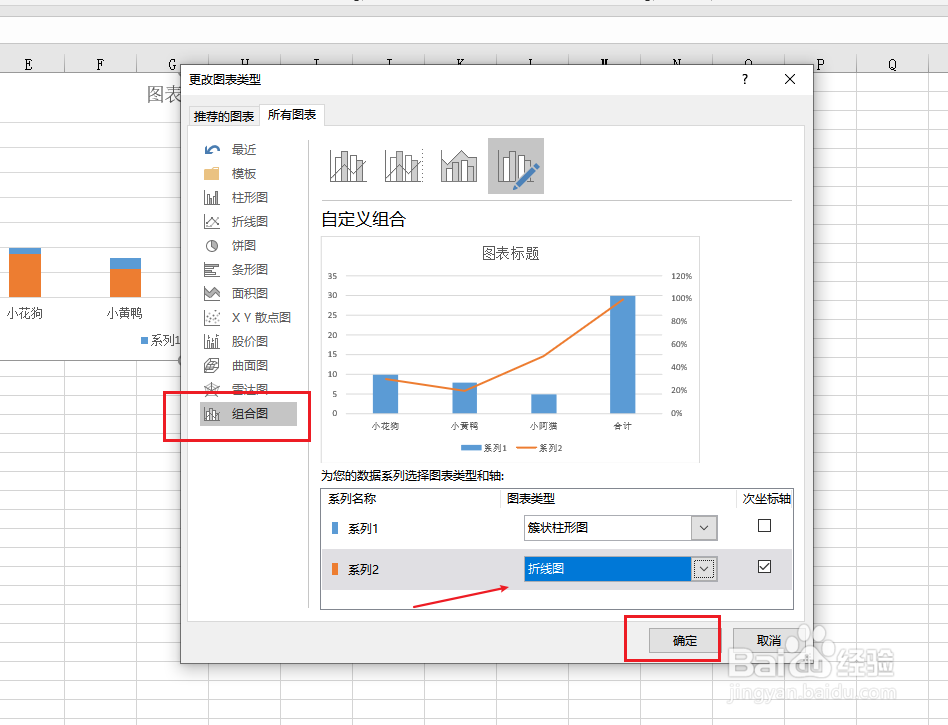
6、在图表类型窗口中,在组合图项目栏中,打开系列2选择框,我们选择折线图选项,再点击确定按钮。
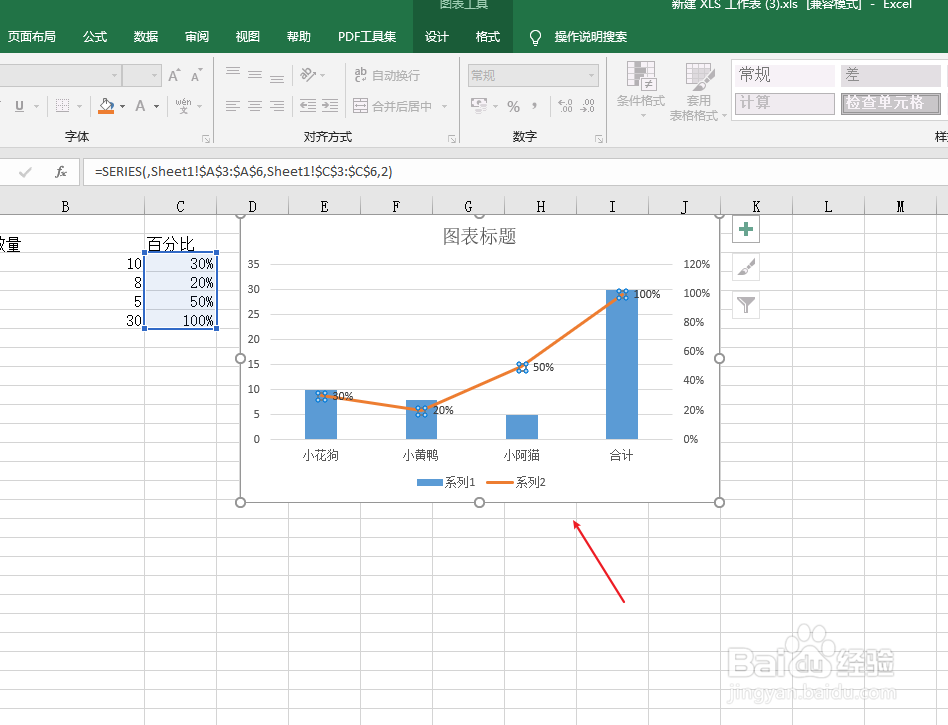
7、回到表格,我们的柏拉图表格制作好了。
时间:2026-04-24 02:44:15
1、我们先要在表格内输入内容,这里我们需要两列数据,再打开插入项目栏。
2、在功能区里打开图表,在图表对话框中,我们选择柱形图,再点击确定按钮。
3、在项目栏中打开格式选项,在功能区打开选择框,并选择系列2选项。
4、在右侧设置数据系列格式窗口中,选取次坐标轴选项。
5、鼠标右键打开菜单,选择更改图表类型选项。
6、在图表类型窗口中,在组合图项目栏中,打开系列2选择框,我们选择折线图选项,再点击确定按钮。
7、回到表格,我们的柏拉图表格制作好了。
