excel中如何制作派遣员工报道通知书

 时间:2026-04-25 04:26:05

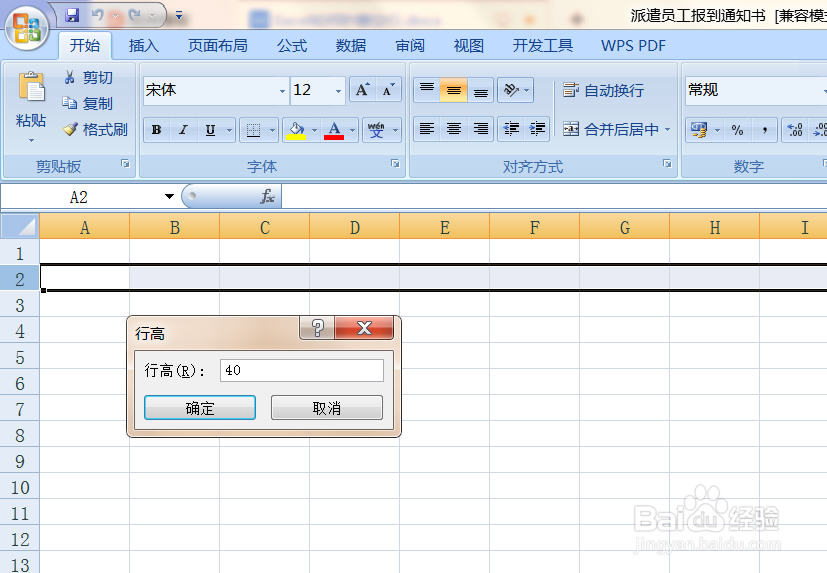
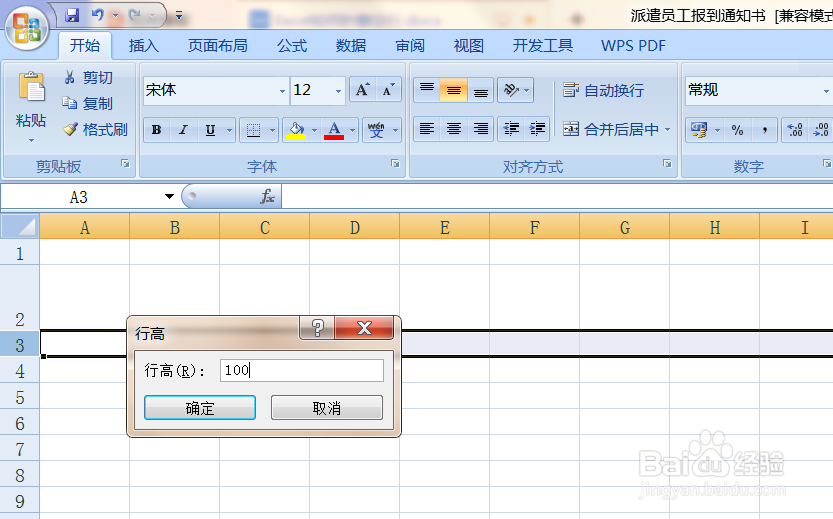
1、创建文件名称为“派遣员工报道通知书”并设置行高:2行40,3行100,11行110,5至10、12至23行20
excel中如何制作派遣员工报道通知书

excel中如何制作派遣员工报道通知书

excel中如何制作派遣员工报道通知书

excel中如何制作派遣员工报道通知书

2、设置列宽:B、C、D、E列22

excel中如何制作派遣员工报道通知书

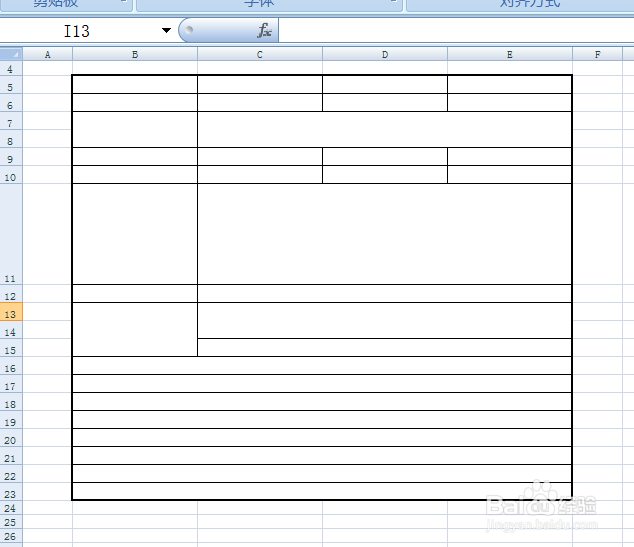
3、合并单元格B2:E2,其他如图所示

excel中如何制作派遣员工报道通知书

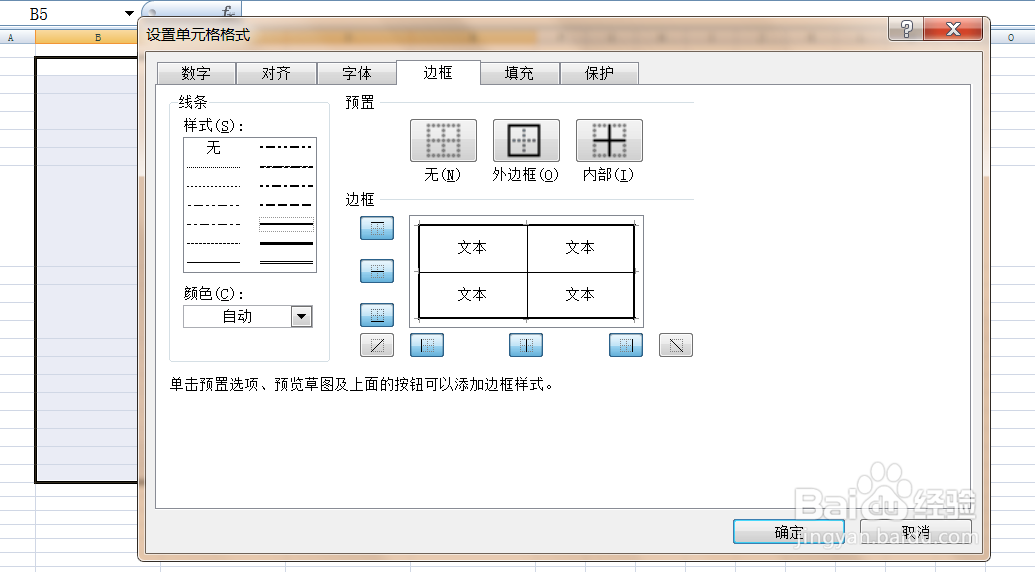
4、设置边框线B5:E23(粗线外框,细线内框)

excel中如何制作派遣员工报道通知书

excel中如何制作派遣员工报道通知书

5、输入文字内容(如图)

excel中如何制作派遣员工报道通知书

6、插入符合

excel中如何制作派遣员工报道通知书

7、取消网格线

excel中如何制作派遣员工报道通知书

1、1.创建文件名称为“派遣员工报道通知书”并设置行高:2行40,3行100,11行110,5至10、12至23行20

2.设置列宽:B、C、D、E列22

3.合并单元格B2:E2,其他如图所示

4.设置边框线B5:E23(粗线外框,细线内框)

5.输入文字内容(如图)

6.插入符合

7.取消网格线

  • word文档怎么删除表格内容
  • excel小技巧 如何快速删除空行
  • 怎么查当地疫情防控情况
  • 怎么用微信缴纳广图逾期金
  • excel工作表制作个性单元格的方法与技巧
  • 热门搜索
    即墨旅游景点大全 浙江宁波旅游景点 连江旅游景点大全 呼和浩特旅游网 海南旅游购物 加尔各答旅游 旅游百事通旅行社官网 呼伦贝尔市旅游局 南岳衡山旅游网 上海旅游节官网