电脑操作中心打开或关闭为灰色不可选怎么办

 时间:2026-02-12 01:14:54

1、如果电脑的操作中心无法打开或者关闭,就像这样怎么办?如下图所示:

电脑操作中心打开或关闭为灰色不可选怎么办

2、按快捷键“Win+R”调出“运行”,如下图所示:

电脑操作中心打开或关闭为灰色不可选怎么办

3、在“运行”里面输入“gpedit.msc”,如下图所示:

电脑操作中心打开或关闭为灰色不可选怎么办

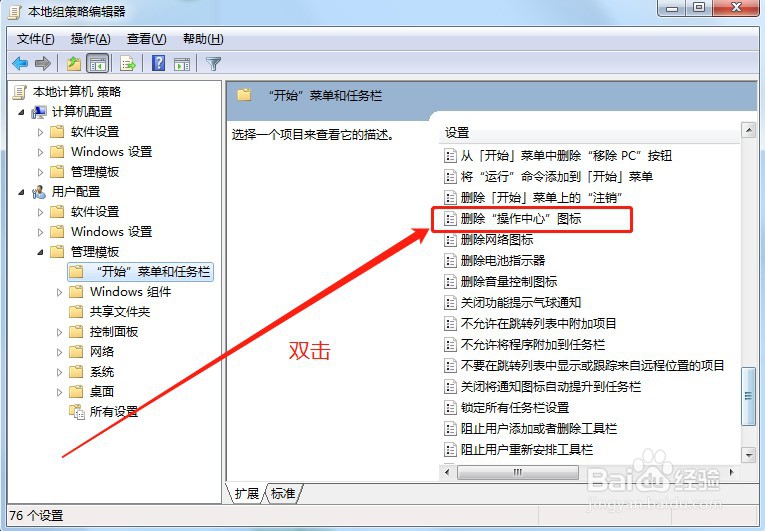
4、依次选择“用户配置”-“管理模板”-“开始菜单和任务栏”,如下图所示:

电脑操作中心打开或关闭为灰色不可选怎么办

5、双击“删除‘操作中心’图标”,如下图所示:

电脑操作中心打开或关闭为灰色不可选怎么办

6、选择“已禁用”并点击“确定”即可,如下图所示:

电脑操作中心打开或关闭为灰色不可选怎么办

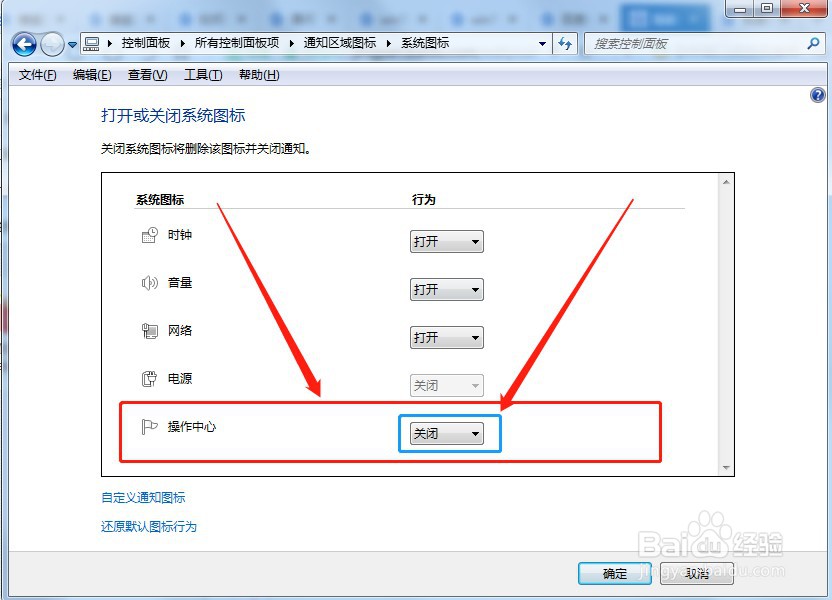
7、“操作中心”图标已经可以自由选择关闭或打开了,如下图所示:

电脑操作中心打开或关闭为灰色不可选怎么办

1、【1】按快捷键“Win+R”调出“运行”

【2】在“运行”里面输入“gpedit.msc”

【3】依次选择“用户配置”-“管理模板”-“开始菜单和任务栏”

【4】双击“删除‘操作中心’图标”

【5】选择“已禁用”并点击“确定”即可

【6】“操作中心”图标已经可以自由选择关闭或打开了

  • Win7任务栏网络图标变灰色怎么办
  • Win10右下角网络图标消失网络设置灰色怎么办
  • 如何将网络图标添加到桌面
  • 电脑右下角的网络图标不见了怎么办
  • 如何解决电脑提示“依赖服务或组无法启动”
  • 热门搜索
    南通旅游 巴厘岛旅游攻略 三沙市旅游 旅游管理硕士 朝鲜旅游报价 蚂蜂窝旅游网 泰国旅游报价 旅游意外险 成都航空旅游职业学校 凤凰古城旅游攻略