1、首先,打开VM软件,点击“文件”中的“打开”按钮


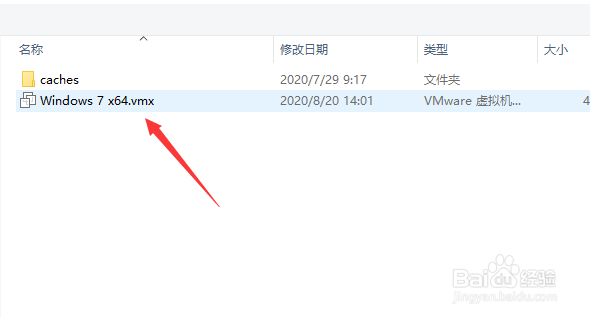
2、其次,打开虚拟机创建的虚拟系统,这里是Windows 7为例

3、之后,右键单击标题,选择“设置”按钮

4、再之后,选择“共享文件夹”,勾选启用共享文件夹,然后浏览添加需要进行共享的文件夹

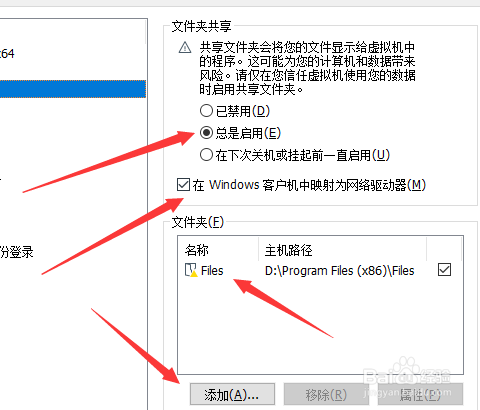
5、最后,点击确定即可,最终的效果如图所示


时间:2026-04-22 02:01:22
1、首先,打开VM软件,点击“文件”中的“打开”按钮
2、其次,打开虚拟机创建的虚拟系统,这里是Windows 7为例
3、之后,右键单击标题,选择“设置”按钮
4、再之后,选择“共享文件夹”,勾选启用共享文件夹,然后浏览添加需要进行共享的文件夹
5、最后,点击确定即可,最终的效果如图所示
