word毕业论文如何设置每章节不同页眉

 时间:2026-02-12 17:59:54

1、打开需要设置不同页眉的文档文件,将光标放置在本页末尾处。

word毕业论文如何设置每章节不同页眉

2、切换到“页面布局”功能区,找到“分隔符”,选中下拉菜单中的“下一页”,插入分节符

word毕业论文如何设置每章节不同页眉

3、应用就会创建新的页面,输入本章节的文本内容。

word毕业论文如何设置每章节不同页眉

4、双击页面的页眉位置进入“页眉和页脚工具”,在前一章节输入页眉内容,本处输入内容为“第一章 冰心散文”,如图所示,两页的页眉相同

word毕业论文如何设置每章节不同页眉

5、将插入光标放置在后一章节的页眉位置,切换到“设计”功能区,取消选中如图位置的按钮“链接到前一条页眉”

word毕业论文如何设置每章节不同页眉

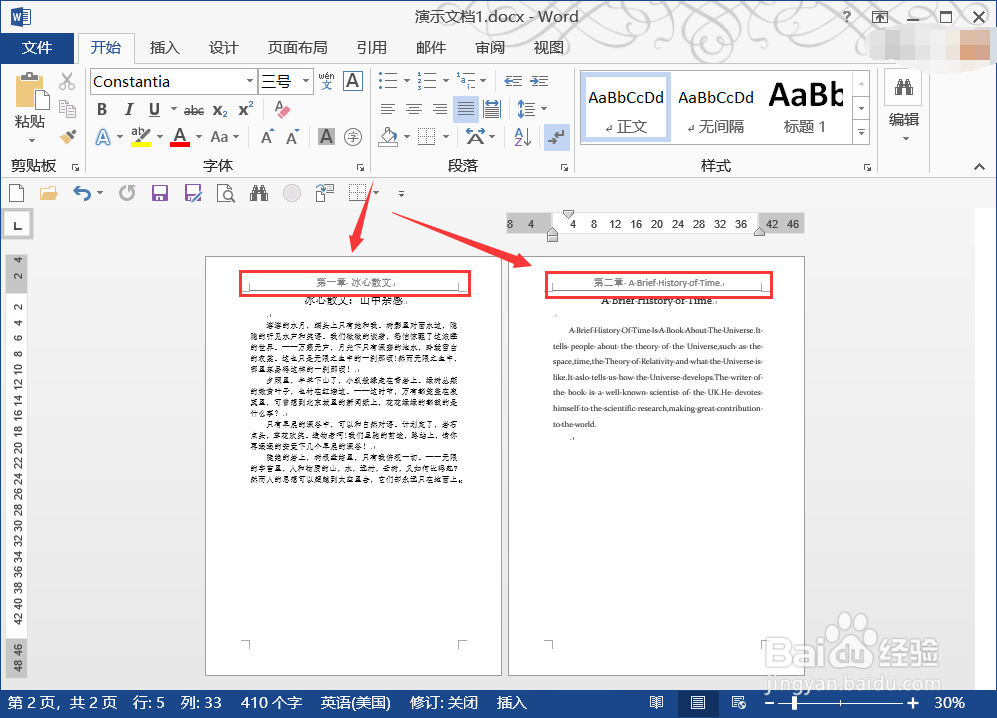
6、这时,在本页的页位置眉就能输入本章节的页眉,这里输入“第二章 A Brief History of Time”,没有影响到前一章节的页眉。

word毕业论文如何设置每章节不同页眉

7、双击正文或者点击“关闭页眉和页脚”,即可退出页眉页脚编辑状态,如图所示,两个章节页面已经设置了不同的页眉

word毕业论文如何设置每章节不同页眉

  • 论文不同章节设置不同页眉
  • 页眉怎么加一条横线
  • Word文档如何设置不同章节不同页眉
  • 如何将页眉设置为双横线
  • 怎样给论文添加页眉横线呢?
  • 热门搜索
    杭州旅游攻略 无锡旅游 红色旅游 去哪里旅游好 鄂尔多斯旅游 北京旅游景点 旅游作文 天津旅游攻略 成都周边旅游景点大全 国外旅游景点排行