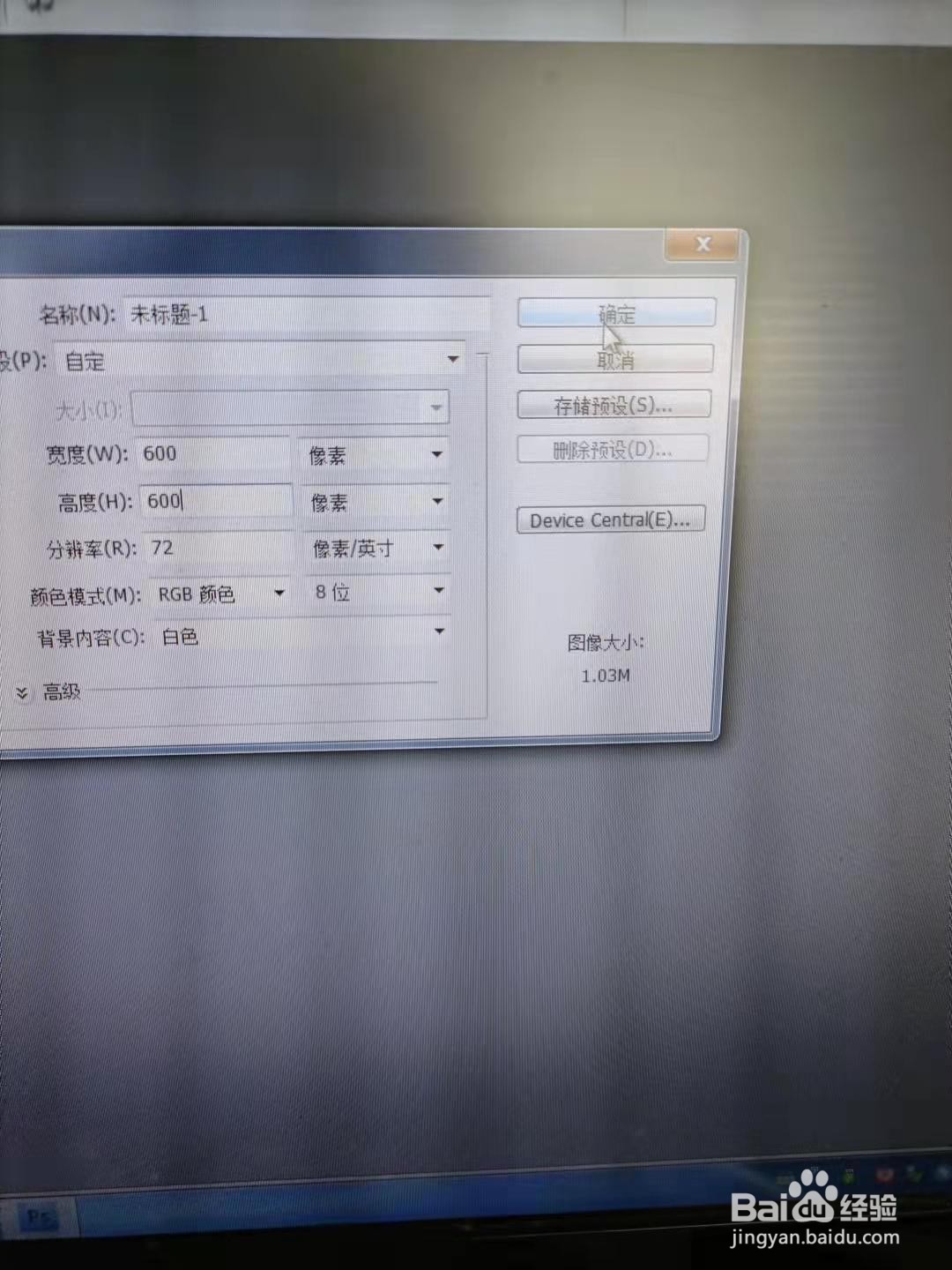
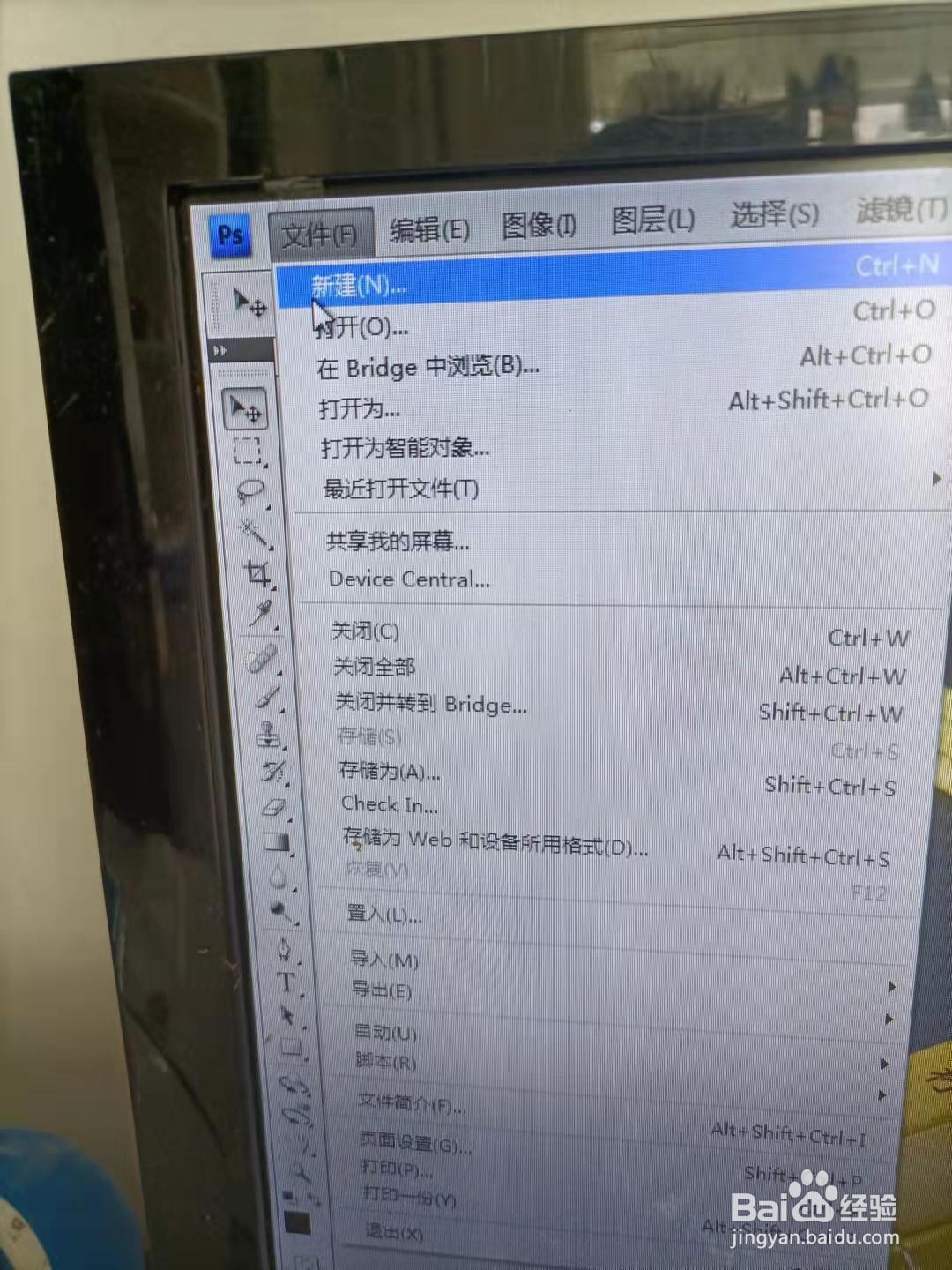
1、打开PS软件,点击新建文件,然后在跳出的窗口里设置尺寸,点击确定
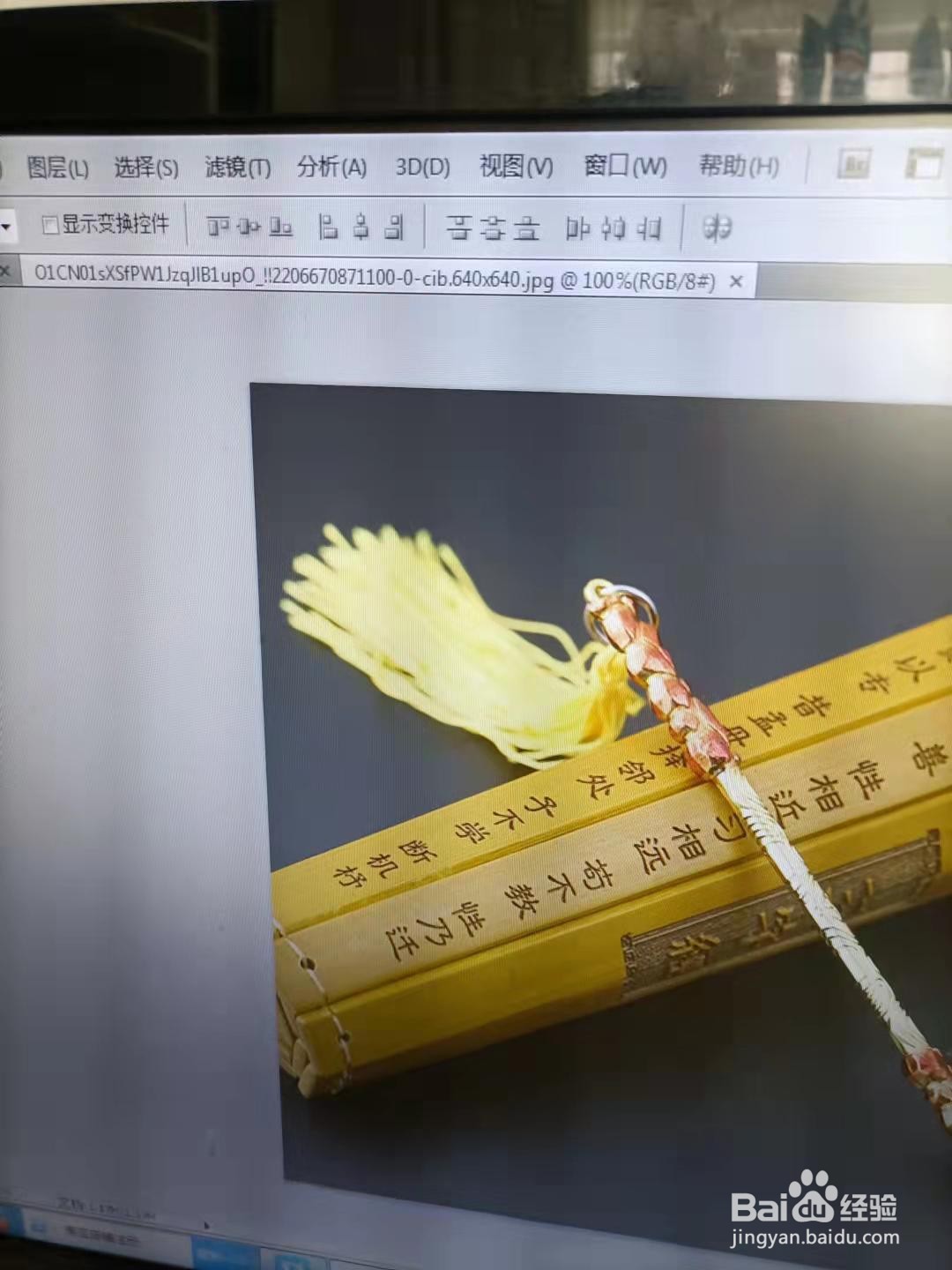
2、再打开想要修改尺寸的图片,我随机打开一张,做例子

3、点击选择工具,将图片选中
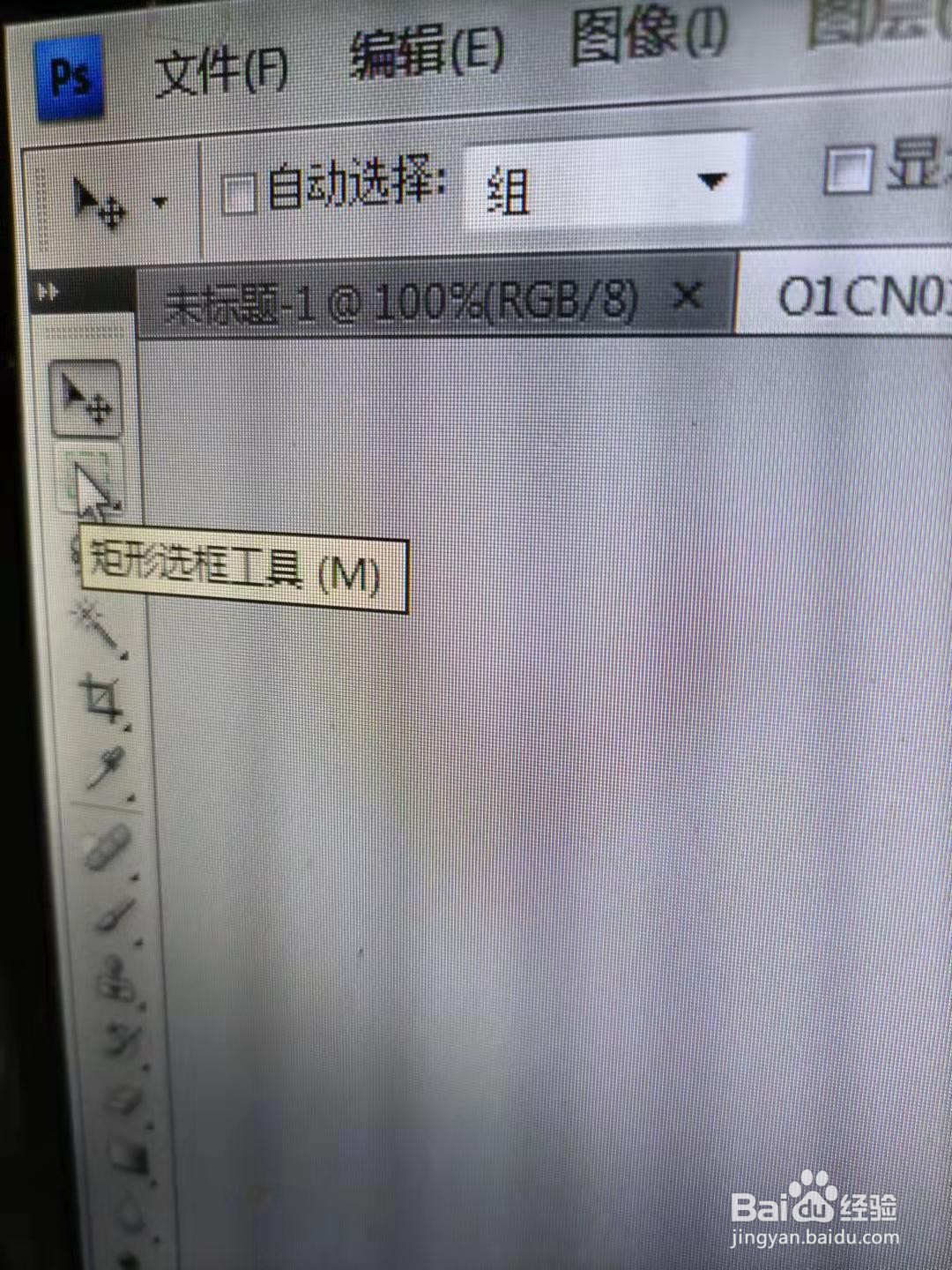

4、再选中移动工具,将选中区域移动到新建的画布当中

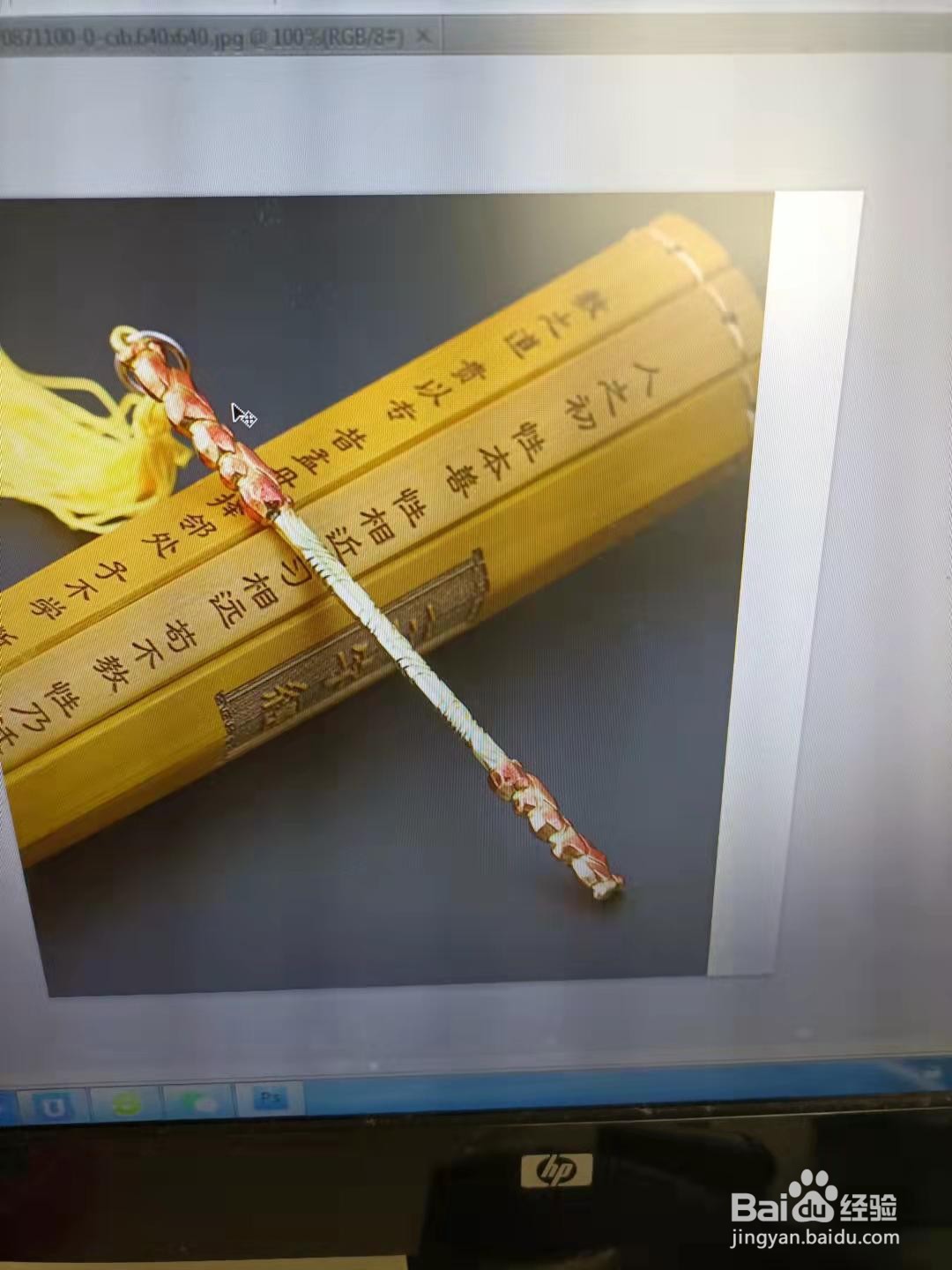
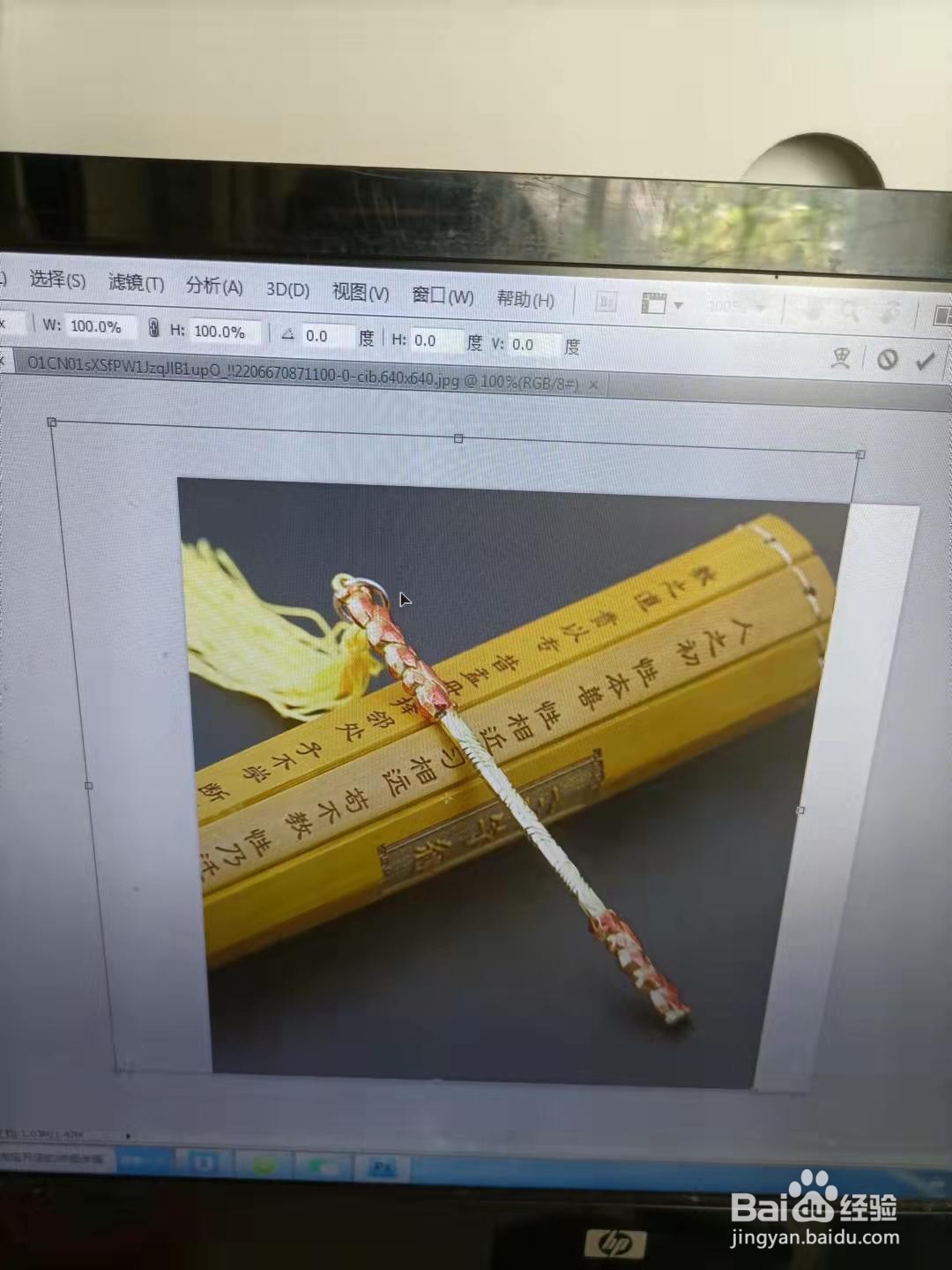
5、按ctrl+T,对图片进行调整,调整时按住shift键,防止变形,调整好之后回车键进行确定

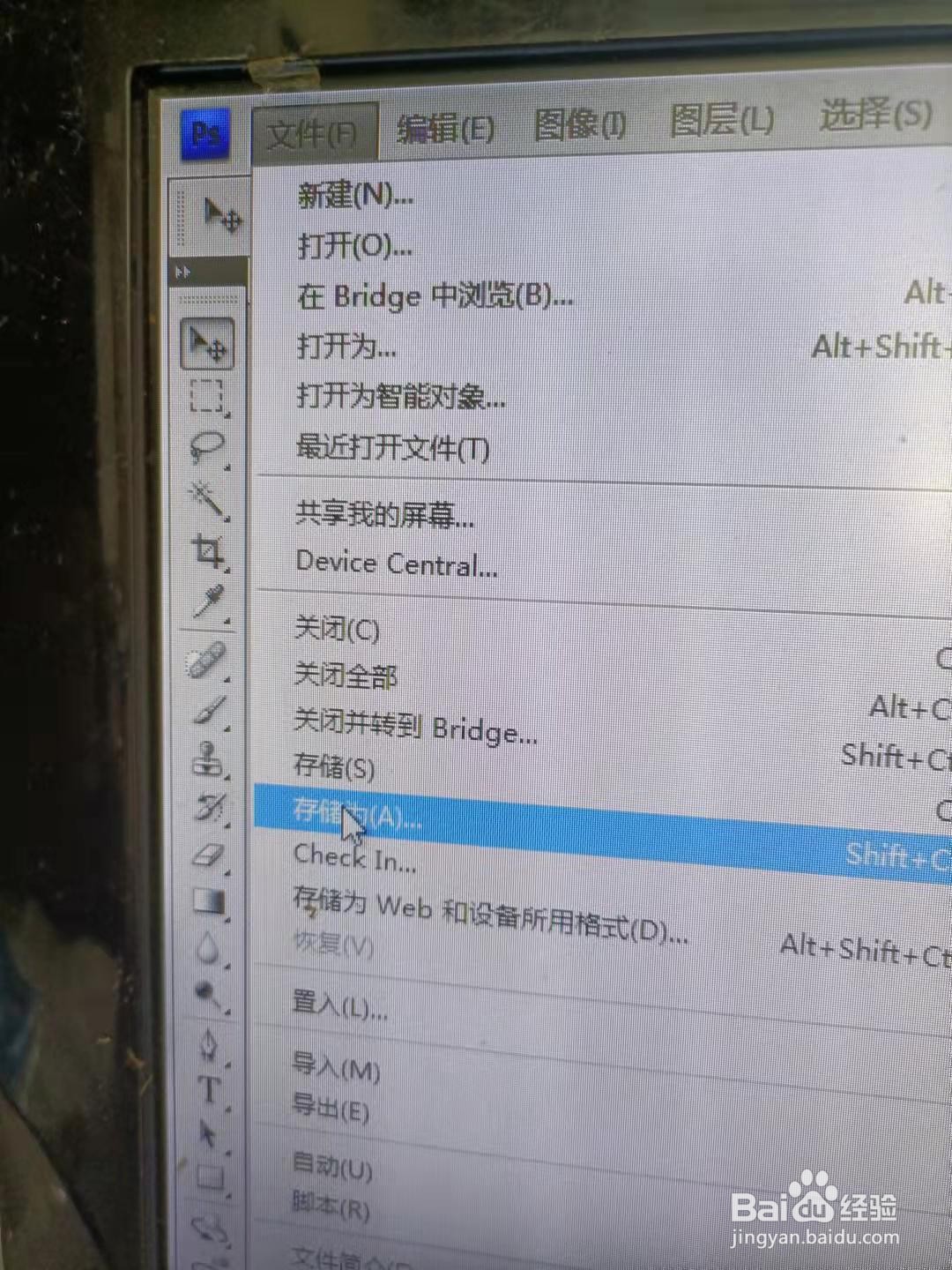
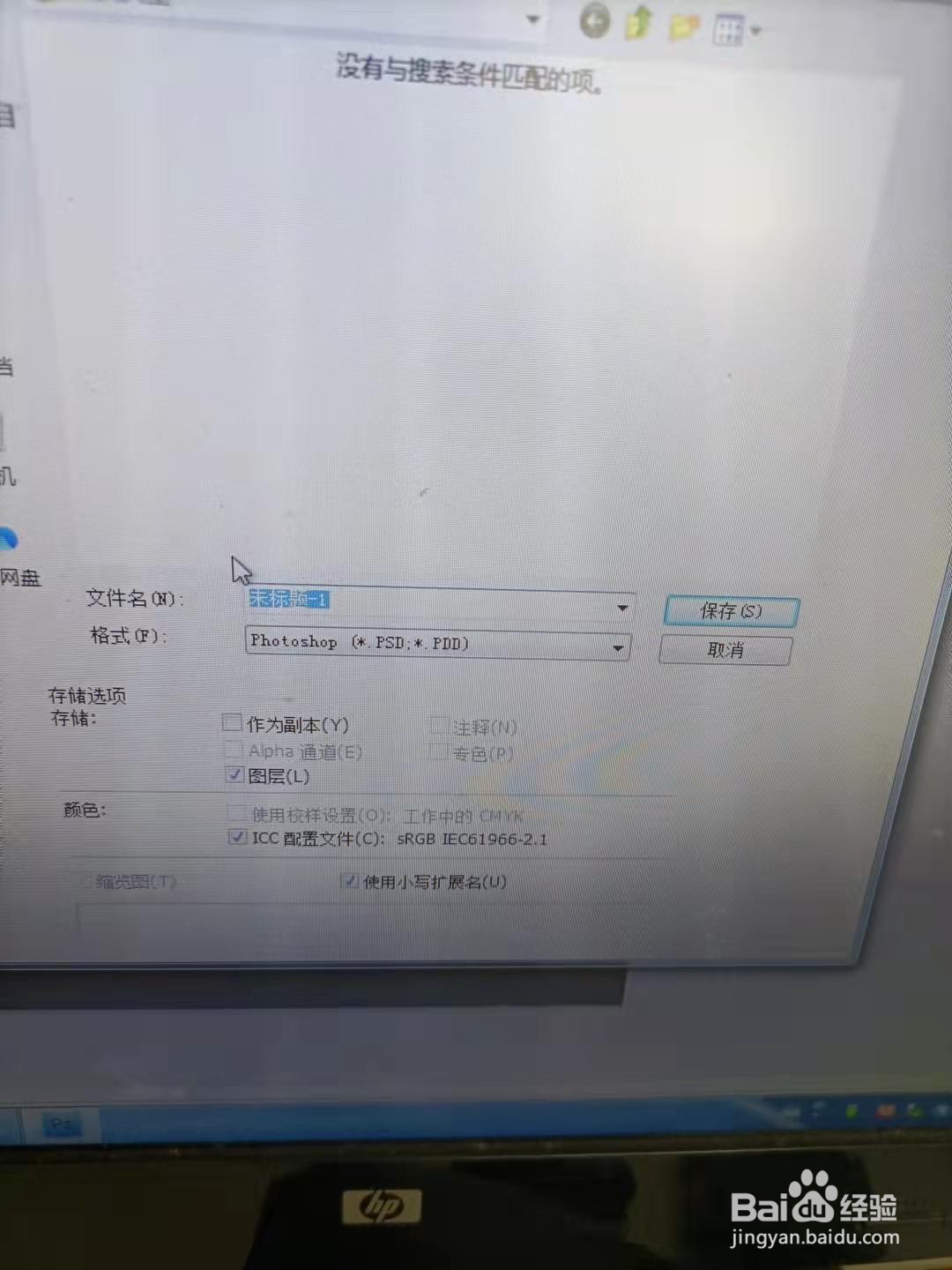
6、最后保存成自己想要的格式就可以了
时间:2026-04-30 05:54:40
1、打开PS软件,点击新建文件,然后在跳出的窗口里设置尺寸,点击确定
2、再打开想要修改尺寸的图片,我随机打开一张,做例子
3、点击选择工具,将图片选中
4、再选中移动工具,将选中区域移动到新建的画布当中
5、按ctrl+T,对图片进行调整,调整时按住shift键,防止变形,调整好之后回车键进行确定
6、最后保存成自己想要的格式就可以了
