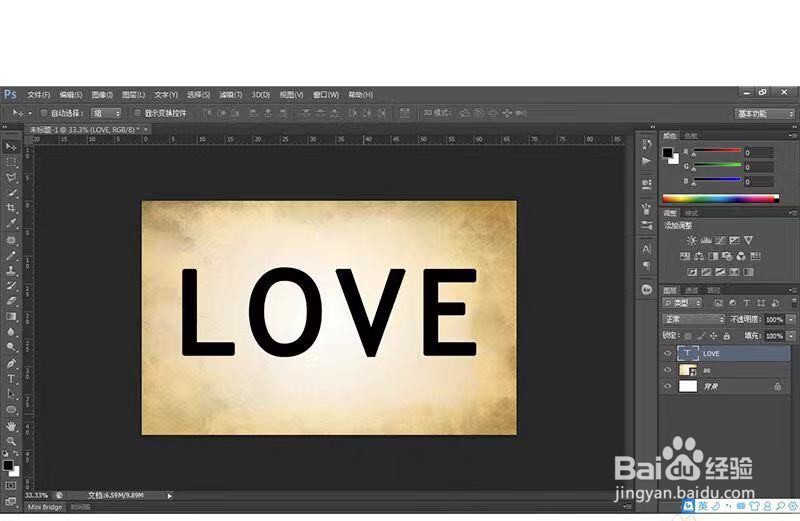
1、打开Photoshop并创建一个新文档,导入纹理。


2、使用横排文字工具键入文本。
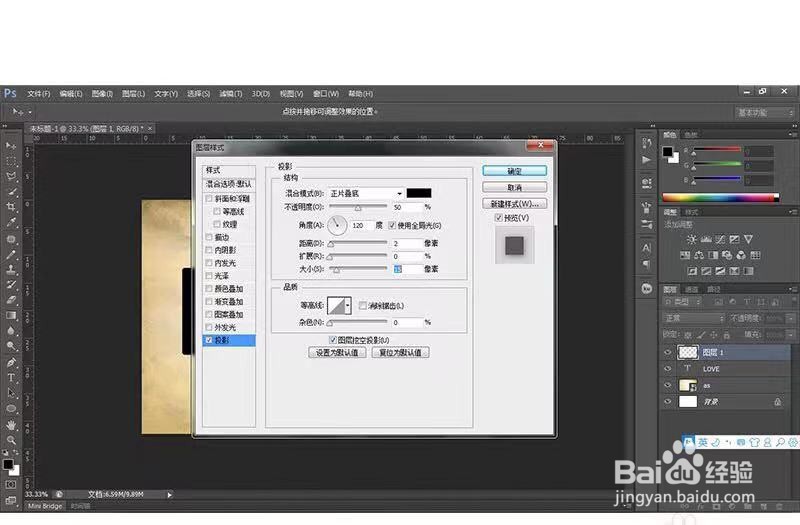
3、开始添加复制花朵并定位在文本上。 新建一个图层,添加投影图层样式: 使用“正片叠底”作为混合模式,不透明度使用50%,距离使用2个像素,尺寸使用15个像素。
4、添加鲜花,可以利用“Ctrl+T”调出定界框,旋转并缩放每一朵花。
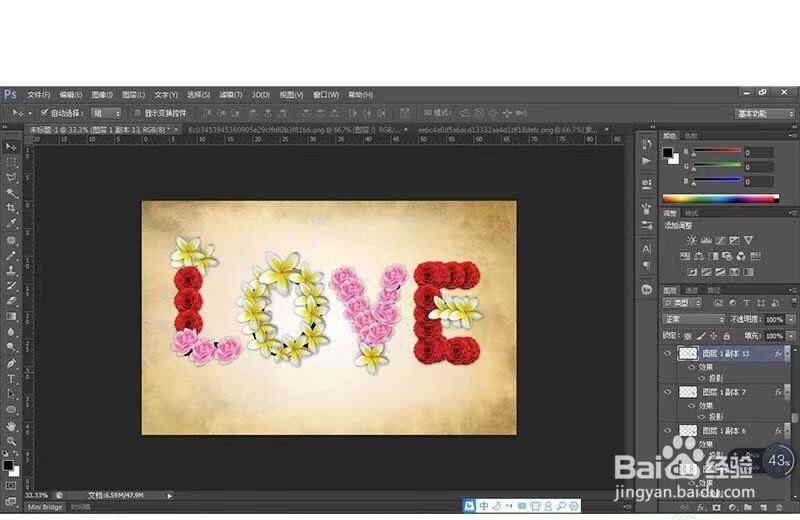
5、隐藏背景图层,得到效果。

时间:2026-04-23 18:31:40
1、打开Photoshop并创建一个新文档,导入纹理。
2、使用横排文字工具键入文本。
3、开始添加复制花朵并定位在文本上。 新建一个图层,添加投影图层样式: 使用“正片叠底”作为混合模式,不透明度使用50%,距离使用2个像素,尺寸使用15个像素。
4、添加鲜花,可以利用“Ctrl+T”调出定界框,旋转并缩放每一朵花。
5、隐藏背景图层,得到效果。
