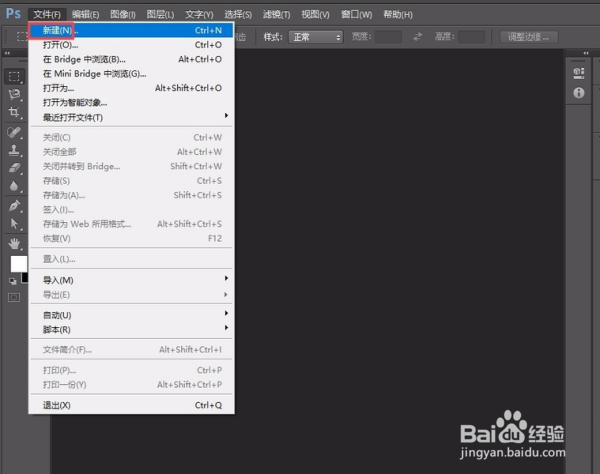
1、第一步:首先,打抄开photoshop软件。
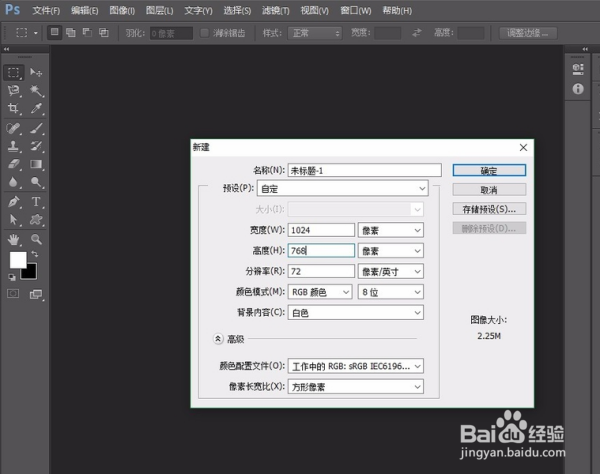
2、第二步:新白建立了一个白色的画布。
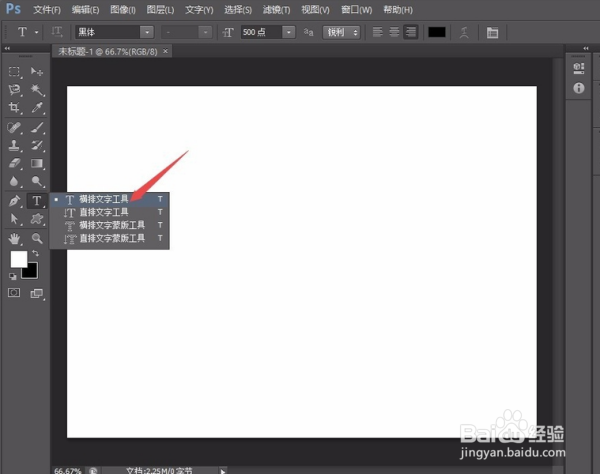
3、第三步:点击左侧之“横文字工具”。
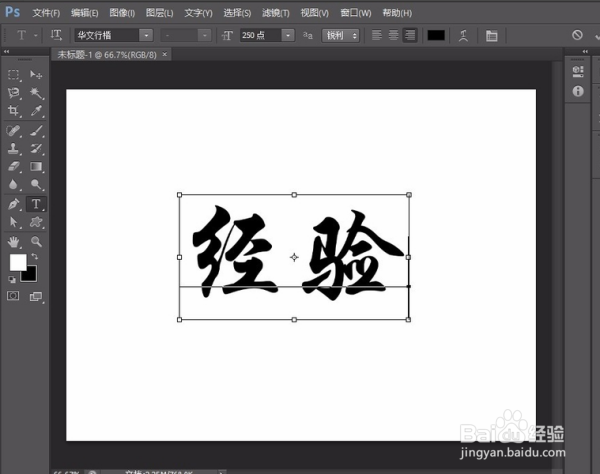
4、第四步:输入具有DAO镂空效果的文字。
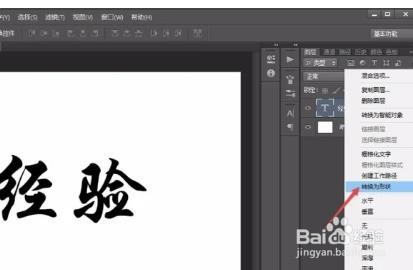
5、第五步:在图层面板中选择文本图层,右击选择“转换为形状”选项。
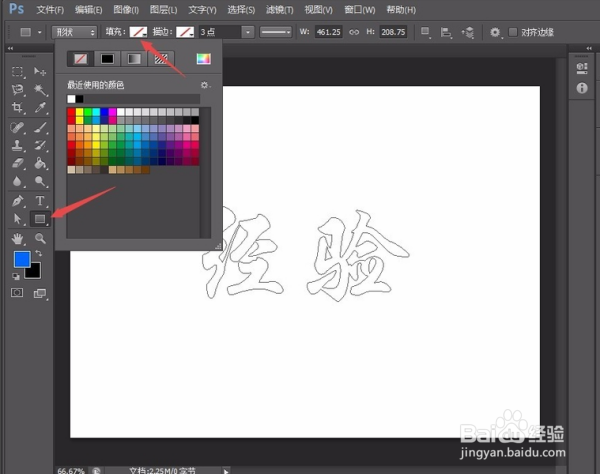
6、第六步:点击左边的“矩形工具”调整文字形状的填充为零。
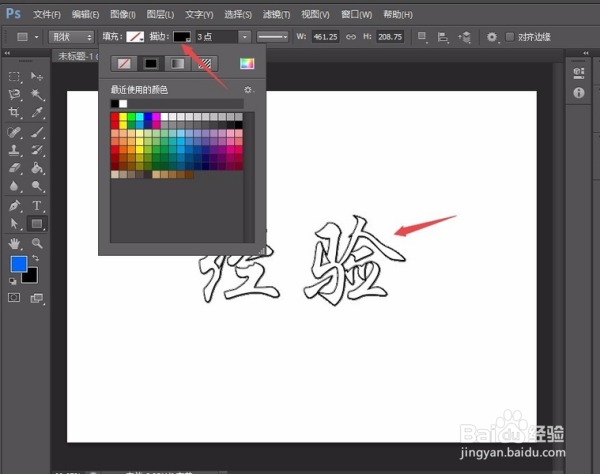
7、第七步:为了使镂空效果更明显,我们需要将文本形状的边缘设置为稍微大一点、粗一点的描边。
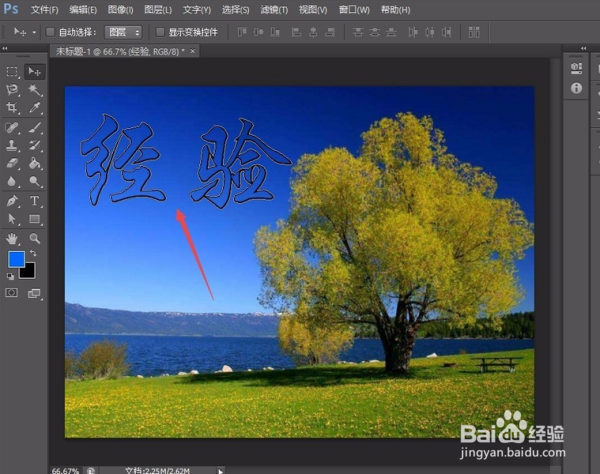
8、第八步:此时,当我们添加景观图像时,将文字形状图层放在景观图层之上,镂空效果马上出现。
时间:2026-05-01 04:02:31
1、第一步:首先,打抄开photoshop软件。
2、第二步:新白建立了一个白色的画布。
3、第三步:点击左侧之“横文字工具”。
4、第四步:输入具有DAO镂空效果的文字。
5、第五步:在图层面板中选择文本图层,右击选择“转换为形状”选项。
6、第六步:点击左边的“矩形工具”调整文字形状的填充为零。
7、第七步:为了使镂空效果更明显,我们需要将文本形状的边缘设置为稍微大一点、粗一点的描边。
8、第八步:此时,当我们添加景观图像时,将文字形状图层放在景观图层之上,镂空效果马上出现。
