打印机打印偏右,打印头错位了如何解决

 时间:2026-04-28 00:44:46

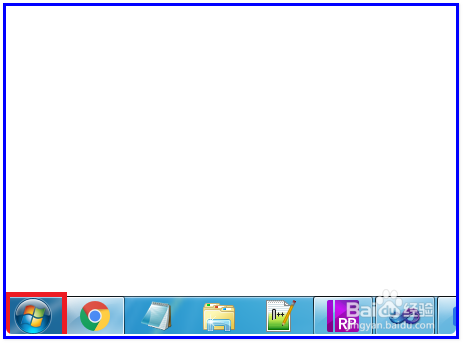
1、首先在win7系统桌面上,点击左下角“开始”图标。
打印机打印偏右,打印头错位了如何解决

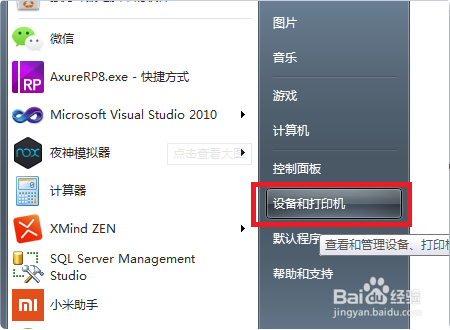
2、然后在“开始”工具界面中,点击“设备和打印机”按钮。

打印机打印偏右,打印头错位了如何解决

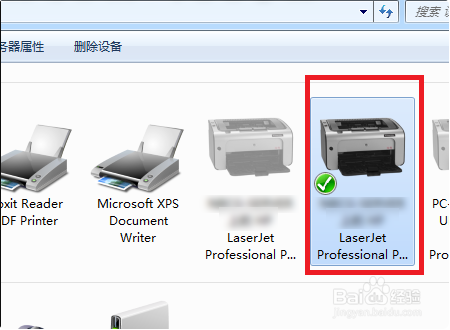
3、接着在“设备和打印机”界面中,选择“HP LaserJet Professional P1106打印机”。
打印机打印偏右,打印头错位了如何解决

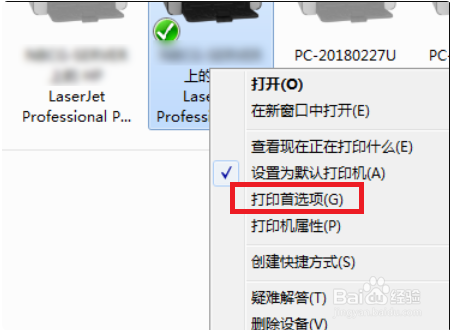
4、继续在“设备和打印机”界面中,右键选择“打印首选项”选项。

打印机打印偏右,打印头错位了如何解决

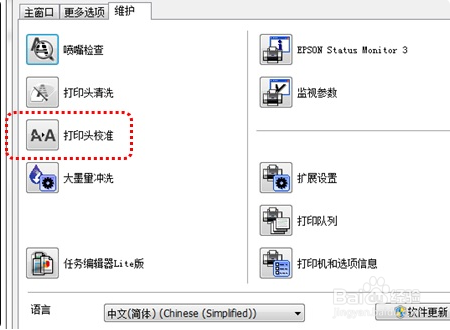
5、之后在“打印首选项”界面中,点击“维护”选项卡里的“打印头校准”选项。
打印机打印偏右,打印头错位了如何解决

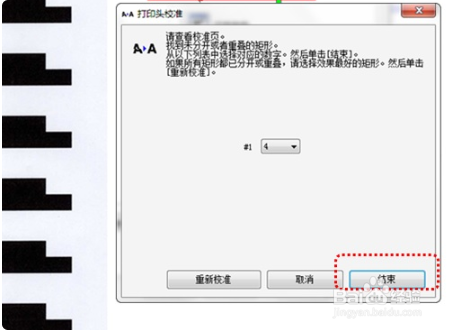
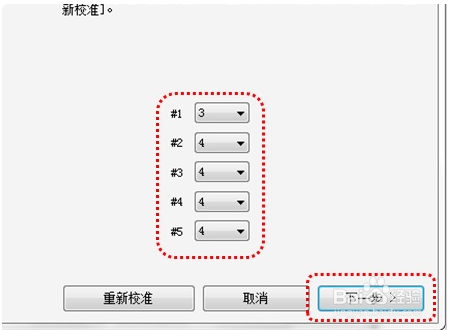
6、再者在“打印头校准”界面中,从#1到#5都选择“4”选项,点击“下一步”按钮。
打印机打印偏右,打印头错位了如何解决

7、最后在“打印头校准”界面中,点击右下角“结束”按钮即可。

打印机打印偏右,打印头错位了如何解决

  • 针式打印机打印错位怎么办
  • 针式打印机如何调整打印位置
  • 如何使用打印机进行打印测试页操作?
  • 打印机怎么设置分辨率
  • 针式打印机打印头距离怎么调整
  • 热门搜索
    河北旅游资讯网 恩施旅游网 丹东凤凰山旅游攻略 成都旅游线路 春秋旅游社 旅游景点排行榜 旅游天地 帛琉旅游 韩国旅游报价 海陵岛旅游