1、打开我们要修改的图片,如下图。

2、点击“选择”---“色彩范围”打开色彩范围对话框,如下图。

3、在对话框中,选中滴管工具,如下图。

4、在色彩范围对话框中点击我们要修改的区域,这里我点击的是车,黑白分明,白色表示我们选中的区域,如下图。

5、点击色彩范围对话框的好按钮,区域已经选择成功了,结果如下图。

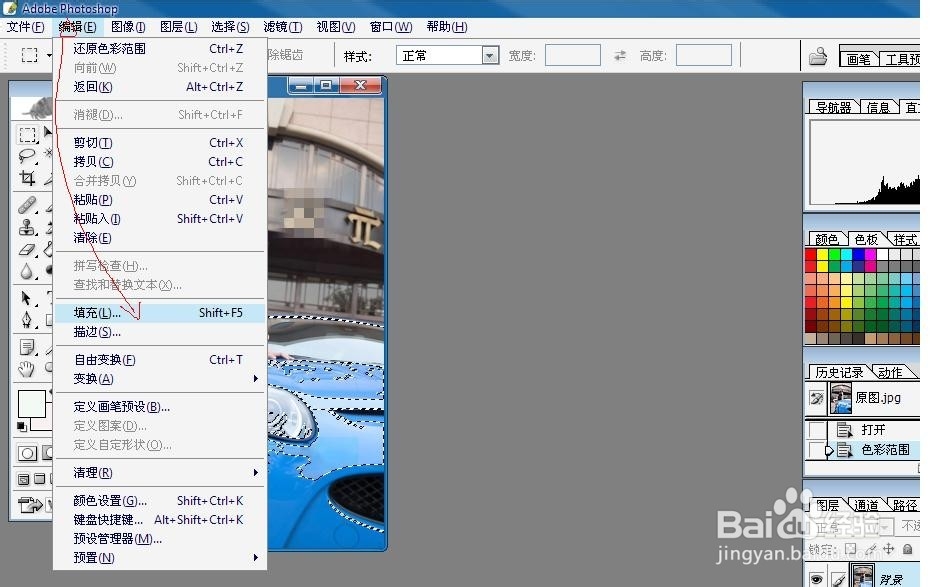
6、点击“编辑”---“填充”,打开填充设置对话框,如下图。
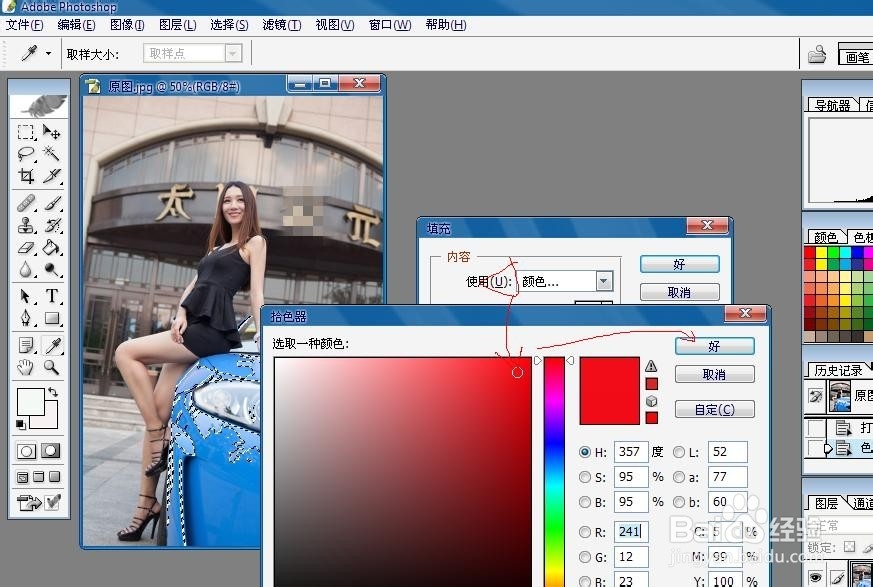
7、设置填充颜色,这里选为红色,如下图。
8、填充后,发现区域不全,这时我们重复操作,如下图。

时间:2026-04-28 04:53:11
1、打开我们要修改的图片,如下图。
2、点击“选择”---“色彩范围”打开色彩范围对话框,如下图。
3、在对话框中,选中滴管工具,如下图。
4、在色彩范围对话框中点击我们要修改的区域,这里我点击的是车,黑白分明,白色表示我们选中的区域,如下图。
5、点击色彩范围对话框的好按钮,区域已经选择成功了,结果如下图。
6、点击“编辑”---“填充”,打开填充设置对话框,如下图。
7、设置填充颜色,这里选为红色,如下图。
8、填充后,发现区域不全,这时我们重复操作,如下图。
