Excel文件如何调整打印区域的大小?

 时间:2026-02-15 12:19:54

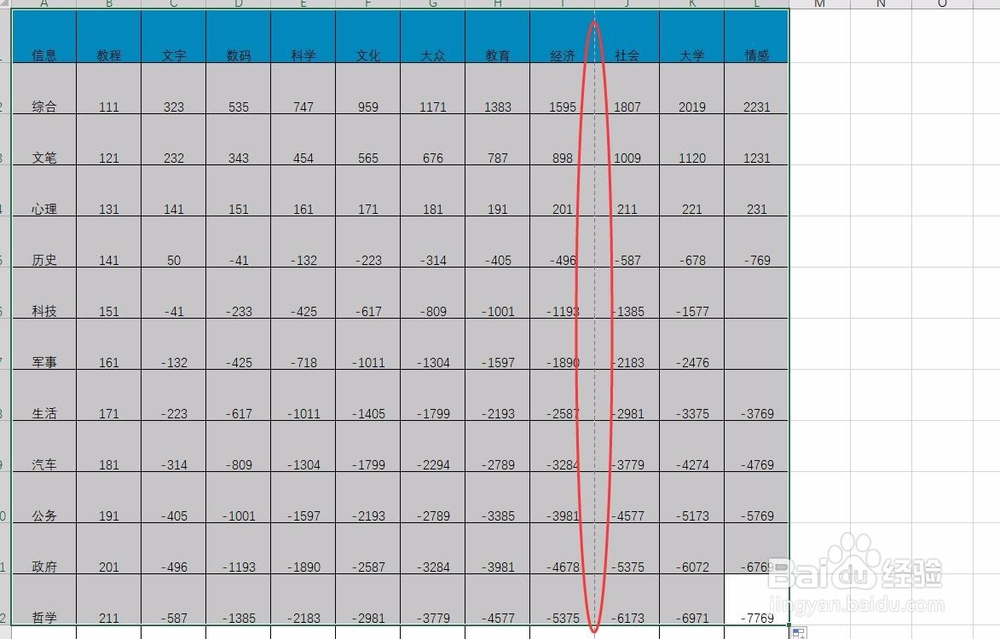
1、有时候会因为表格太大的原因,导致右侧会有一部分内容被单独放进一张纸上,一般在打印前预览时即可看到打印的边界,如图。

Excel文件如何调整打印区域的大小?

Excel文件如何调整打印区域的大小?

2、在Excel软件界面下方任务栏中,找到“分页预览”图标,不同版本的软件可能图标样式不同,点击一下。

Excel文件如何调整打印区域的大小?

3、点击分页预览后,即可看到需要打印的页面范围。

Excel文件如何调整打印区域的大小?

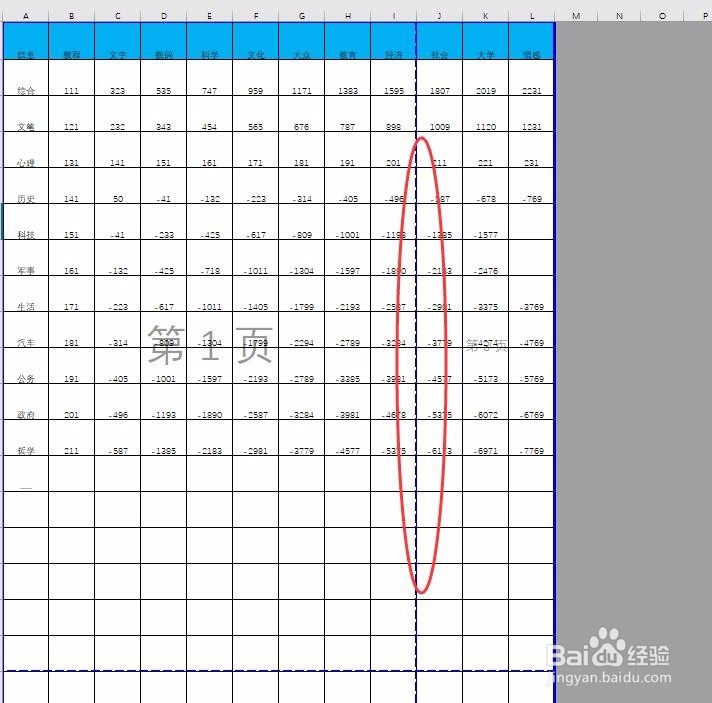
4、此时,页面的分界线是一条蓝色的虚线,如图。将鼠标光标放置在虚线上,会出现一个双向箭头的标志。
Excel文件如何调整打印区域的大小?

5、按住鼠标左键,移动鼠标使用双向箭头将蓝色虚线拉至最右侧,即将打印界面扩大至包括全部的内容范围。

Excel文件如何调整打印区域的大小?

6、再次点击打印预览,即可看到表格的全部内容已被放入一张纸内,直接点击打印即可。

Excel文件如何调整打印区域的大小?

  • Excel如何调整表格打印页面
  • Excel打印的时候怎么调大小
  • excel打印区域怎么调整
  • 表格打印怎么设置打印区域
  • 打印如何铺满整个页面
  • 热门搜索
    安徽省旅游局 蚌埠旅游 周庄旅游攻略 日本福冈旅游 陕西旅游烹饪职业学院 蜈支洲岛旅游 旅游护照 世界旅游小姐 北京旅游线路 厦门旅游地图
