1、· XAML (.xaml)
· COLLADA (.dae)
· 3D Studio (.3ds)
· Wavefront (.obj)
· Autodesk (.dwg and .dxf)
· 侵董 Green Building XML (.gbXML)
2、注意: 由于不同的光照设置, 模型颜色可能有细微的差别。并非所码总有图层牺宿物/对象的颜色都是在其他查看器中显示时导入的颜色。
1、在开始导入3D 对象之前, 需要向 GraphWorX64 显示添加3D 空间。按照以下步骤正确导入3D 对象。
2、单击功能区3D控件的主页选项卡上的按钮。
3、单击 GraphWorX64 显示画面中的任意位置并拖动到所需的3D 空间大小的位置。
4、您可以在任何时候通过选择3D 空间 (有8个小正方形围绕着它) 来扩展3D 空间的大小, 通过拖动其角扩展。
5、双击3D 空间,显示蓝色轮廓, 然后单击文件File图标。
6、指定支持的文件选择导入。
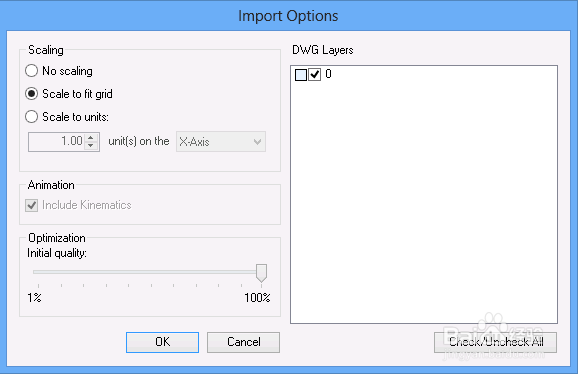
7、与下图所示的对话框将出现。可以使用默认设置或自定义设置。
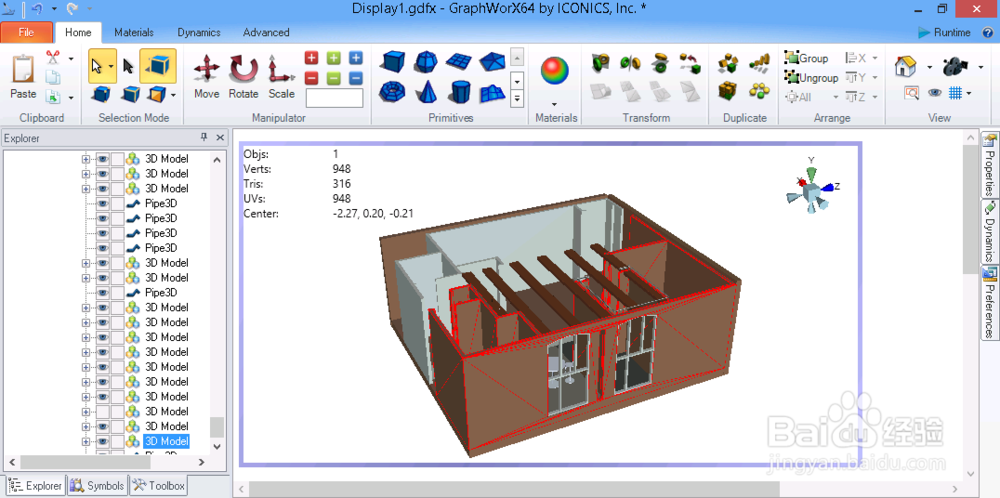
8、您的对象会像下图所示的建筑物一样导入。
1、· XAML (.xaml)
· Windows Metafiles (.wmf and emf)
· Scalable Vector Graphics (.svg)
· Autodesk (.dwg and .dxf)
1、导入2D 模型是非常相似的过程, 用于导入3D 模型。选择 在文件File图标下导入, 同时将焦点放在2D 区域中, 并指定要导入的文件。
