1、首先点击手机桌面中的微信。

2、然后点击微信中的文件传输助手。

3、接着点击屏幕右下方的加号键。

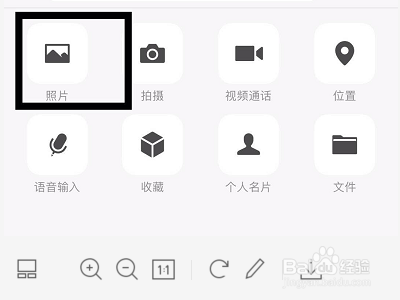
4、然后点击照片。
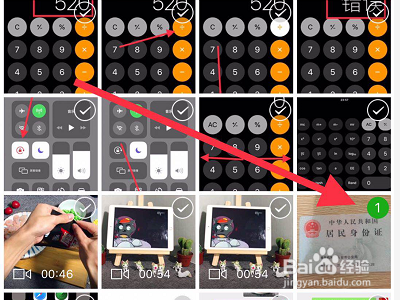
5、接着选择拍摄的身份证照片。
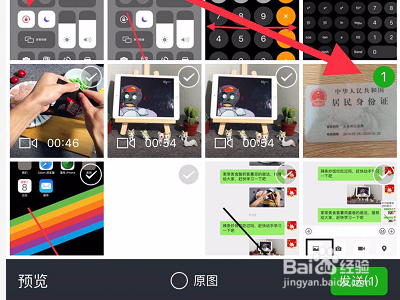
6、点击发送就可以了。
7、点击电脑版微信中的文件传输助手。

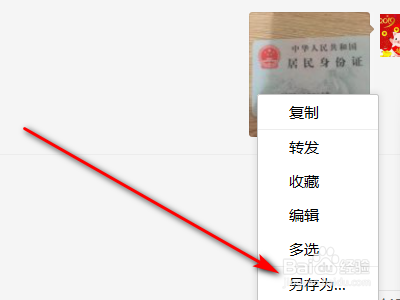
8、右击手机发送过来的身份证照片。
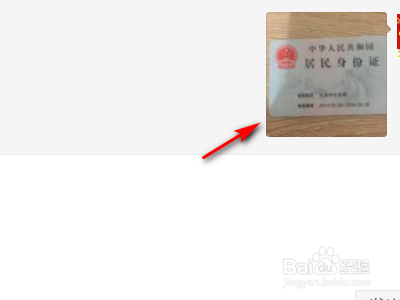
9、点击另存为。
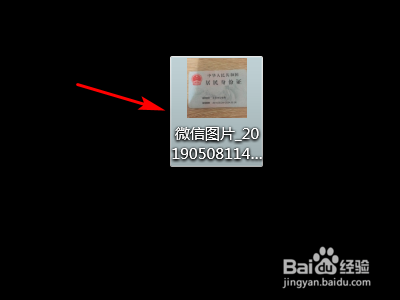
10、在电脑上找到这张照片并右击它。
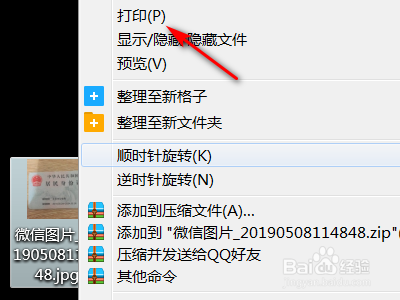
11、点击弹窗中的打印。
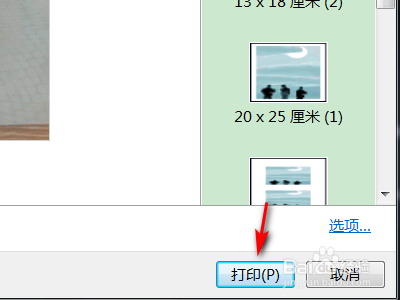
12、最后再次点击打印就可以了。
时间:2026-04-23 00:45:14
1、首先点击手机桌面中的微信。
2、然后点击微信中的文件传输助手。
3、接着点击屏幕右下方的加号键。
4、然后点击照片。
5、接着选择拍摄的身份证照片。
6、点击发送就可以了。
7、点击电脑版微信中的文件传输助手。
8、右击手机发送过来的身份证照片。
9、点击另存为。
10、在电脑上找到这张照片并右击它。
11、点击弹窗中的打印。
12、最后再次点击打印就可以了。
