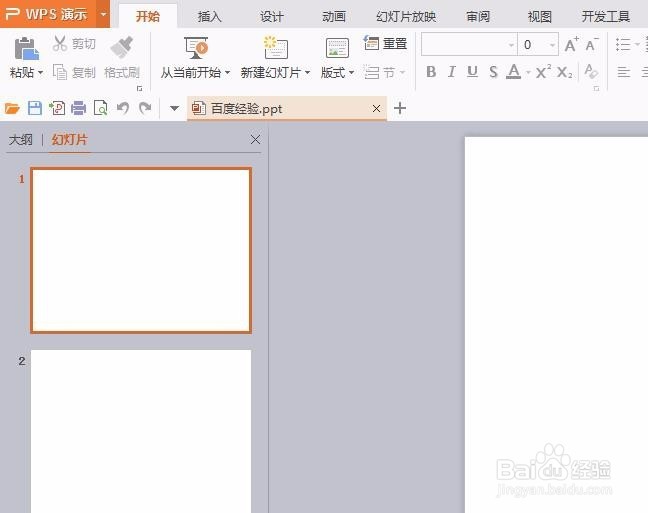
1、第一步:打开一个需要画拐弯箭头的ppt。
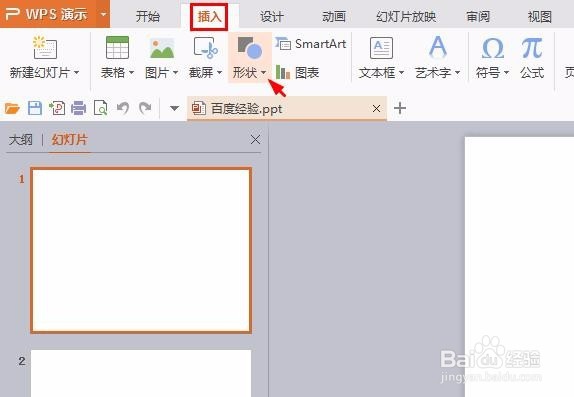
2、第二步:在菜单栏“插入”中单击“形状”后面的小黑三角。
3、第三步:在“形状”下拉选项中,可以根据自己的需要选择红色方框标记的两种箭头。

4、第四步:按住鼠标左键在幻灯片中要画箭头的位置拖动即可。

5、第五步:鼠标左键在橙色标志处拖动会改变拐弯箭头的形状。

6、第六步:在箭头中单击鼠标右键选择“曲线连接符”,箭头会变成曲线形状。


7、第七步:单击右侧形状填充按钮,可以设置箭头的颜色。


时间:2026-04-22 13:00:15
1、第一步:打开一个需要画拐弯箭头的ppt。
2、第二步:在菜单栏“插入”中单击“形状”后面的小黑三角。
3、第三步:在“形状”下拉选项中,可以根据自己的需要选择红色方框标记的两种箭头。
4、第四步:按住鼠标左键在幻灯片中要画箭头的位置拖动即可。
5、第五步:鼠标左键在橙色标志处拖动会改变拐弯箭头的形状。
6、第六步:在箭头中单击鼠标右键选择“曲线连接符”,箭头会变成曲线形状。
7、第七步:单击右侧形状填充按钮,可以设置箭头的颜色。
