苹果Mac版欧朋Opera浏览器如何修改默认下载位置

 时间:2024-11-01 22:32:29

1、点击屏幕顶部工具栏上“前往”

苹果Mac版欧朋Opera浏览器如何修改默认下载位置

2、在弹出的菜单中,选择“应用程序”

苹果Mac版欧朋Opera浏览器如何修改默认下载位置

3、打开应用程序后,双击“Opera”打开浏览器

苹果Mac版欧朋Opera浏览器如何修改默认下载位置

4、打开浏览器后,点击屏幕左上角苹果右侧的“Opera”

苹果Mac版欧朋Opera浏览器如何修改默认下载位置

5、在弹出的菜单中,选择“首选项”

苹果Mac版欧朋Opera浏览器如何修改默认下载位置

6、进入浏览器首选项设置页面,点击左侧的“高级”

苹果Mac版欧朋Opera浏览器如何修改默认下载位置

7、在弹出的下拉菜单中,选择“浏览器”

苹果Mac版欧朋Opera浏览器如何修改默认下载位置

8、进入浏览器设置,在右侧页面向下滚动找到“下载”一栏

苹果Mac版欧朋Opera浏览器如何修改默认下载位置

9、点击位置后面的“更改”

苹果Mac版欧朋Opera浏览器如何修改默认下载位置

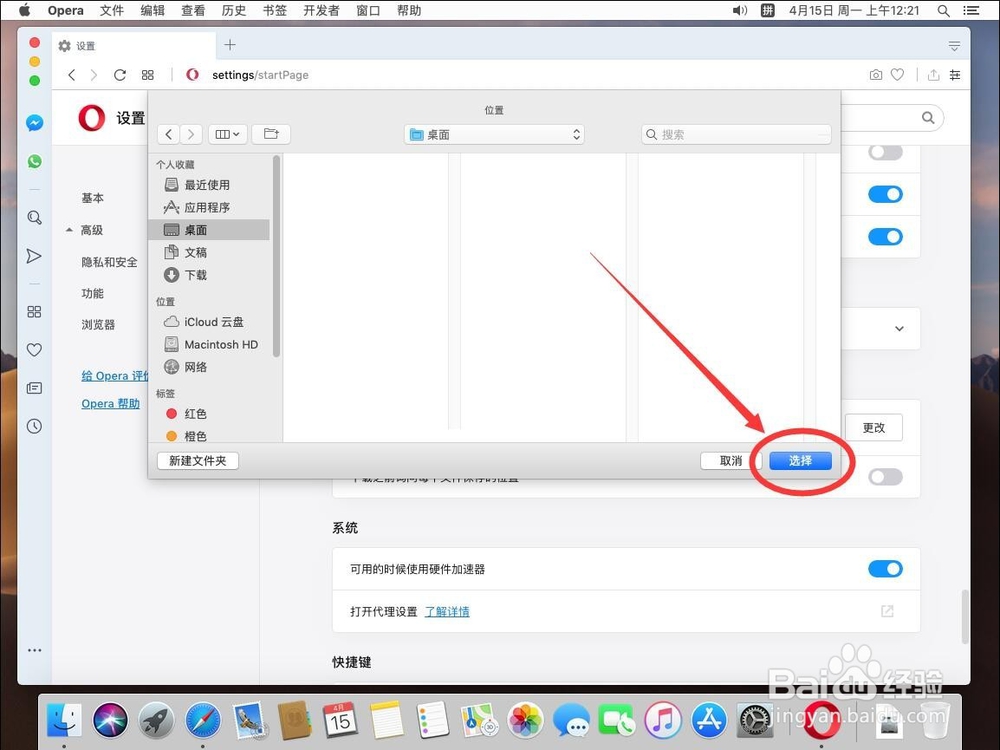
10、在弹出的对话框中,选择要选择的下载位置

苹果Mac版欧朋Opera浏览器如何修改默认下载位置

11、例如这里演示选择“桌面”作为默认下载位置

苹果Mac版欧朋Opera浏览器如何修改默认下载位置

12、选择好了之后,点击右下角的“选择”

苹果Mac版欧朋Opera浏览器如何修改默认下载位置

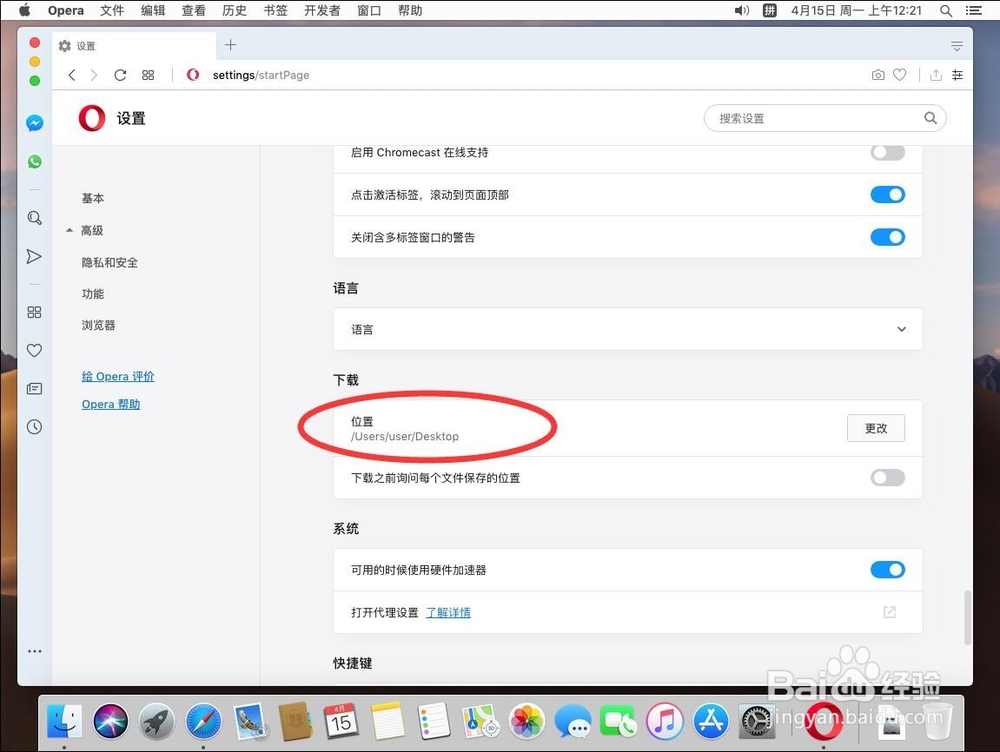
13、返回设置界面,可以看到下载路径已经修改成了Desktop(桌面)了

苹果Mac版欧朋Opera浏览器如何修改默认下载位置
  • 苹果Mac版360极速浏览器如何修改默认下载位置
  • 苹果Mac版QQ浏览器如何修改默认下载位置
  • 苹果Mac版欧朋Opera浏览器如何设置默认主页首页
  • Mac版谷歌Chrome浏览器如何修改默认下载位置
  • 苹果Mac版Opera浏览器如何设置默认搜索引擎
  • 热门搜索
    厦门旅游景点图片 旅游同业网 荷包岛旅游攻略 中国旅游年 春天旅游推荐 上海城隍庙旅游攻略 草原旅游景点 厦门金门旅游 邵阳旅游景点大全 成都市内旅游攻略