ps制作塑胶文字效果

 时间:2026-04-25 00:58:41

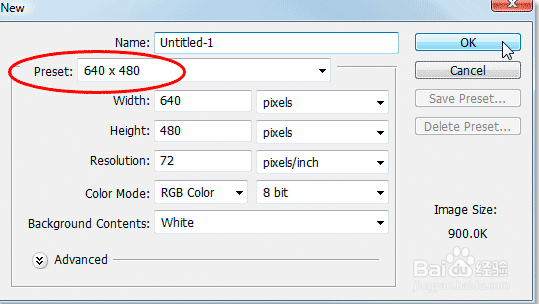
1、打开ps软件,ctrl+n新建一个文档,宽高自定义。
ps制作塑胶文字效果

2、填充背景颜色为黑色,然后在工具栏中找到文字工具,快捷键是t,并在画布上写文字。

ps制作塑胶文字效果

3、在图层面板下方单击“添加图层样式”按钮

ps制作塑胶文字效果

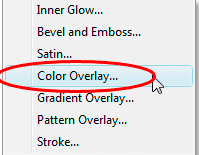
4、在弹出的菜单中选择“颜色叠加”选项,设置颜色叠加样式,如图所示。

ps制作塑胶文字效果

5、打开图层样式对话框中的颜色叠加项后,单击“混合模式”右侧的小方块,如图所示。
ps制作塑胶文字效果

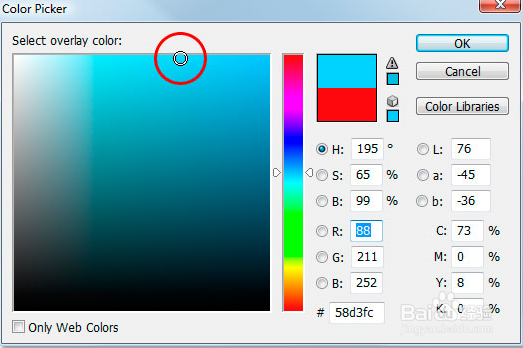
6、在弹出的拾色器中任意选择一款你喜欢的颜色,在本教程中我选择了淡蓝色,如图所示。单击“确定”按钮。
ps制作塑胶文字效果

7、在图层样式对话框的左侧勾选“内发光”,如图所示。

ps制作塑胶文字效果

8、在图层样式对话框的右侧中设置:混合模式为叠加,不透明度为50%,颜色为#073d59,选择“边缘”,大小为13px,如图所示。

ps制作塑胶文字效果

9、效果就出现了。

ps制作塑胶文字效果

  • 如何将PS的图层导出成PNG或其他格式的图片文件
  • 草图大师如何把导入的模型放大和缩小?
  • 3dsmax如何制作火焰特效
  • 在Ps中照片偏黄如何处理
  • 如何用PS快速使用剪切蒙版
  • 热门搜索
    青岛旅游一票通 驴妈妈旅游网优惠券 嘉兴乌镇旅游攻略 旅游ppt背景图片 福州旅游景点介绍 小蝌蚪旅游俱乐部 台湾旅游攻略购物 韩国旅游发展局官网 广东韶关旅游 深圳到三亚旅游
