1、同时按下键盘win+R键,打开运行窗口,在运行窗口输入regedit 点击确定。

2、此刻会打开注册表编辑器窗口,在注册器编辑框找到KEY_CLASSES_ROOT。

3、在找到Directory选项。
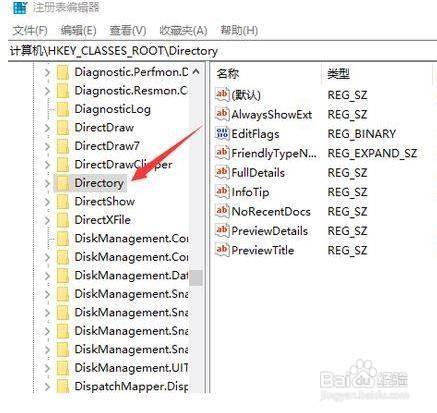
4、在找到Background选项。

5、接着在找到shellex选项。

6、在找到ContextMenuHandlers选项。

7、最后找到Mew选项,点击打开。

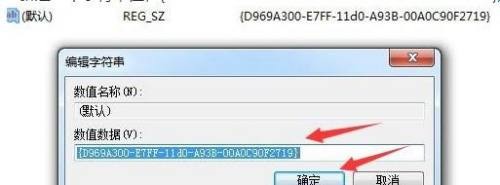
8、新建一个字符串值,{D969A300-E7FF-11d0-A93B-00A0C90F2719}点击确定按钮。
时间:2026-05-17 19:13:45
1、同时按下键盘win+R键,打开运行窗口,在运行窗口输入regedit 点击确定。
2、此刻会打开注册表编辑器窗口,在注册器编辑框找到KEY_CLASSES_ROOT。
3、在找到Directory选项。
4、在找到Background选项。
5、接着在找到shellex选项。
6、在找到ContextMenuHandlers选项。
7、最后找到Mew选项,点击打开。
8、新建一个字符串值,{D969A300-E7FF-11d0-A93B-00A0C90F2719}点击确定按钮。
