PS图片怎么放大局部

 时间:2024-11-01 00:39:02

1、第一步,用ps打开一张需要制作成放大镜效果的图片,如图所示;
PS图片怎么放大局部

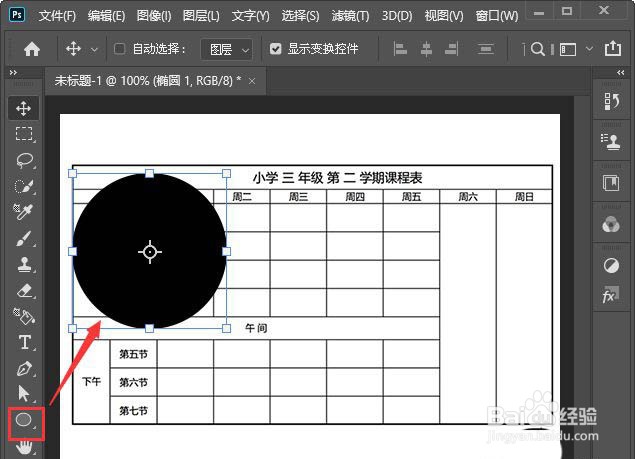
2、第二步,用“椭圆形工具”在图片上面画出一个圆形;

PS图片怎么放大局部

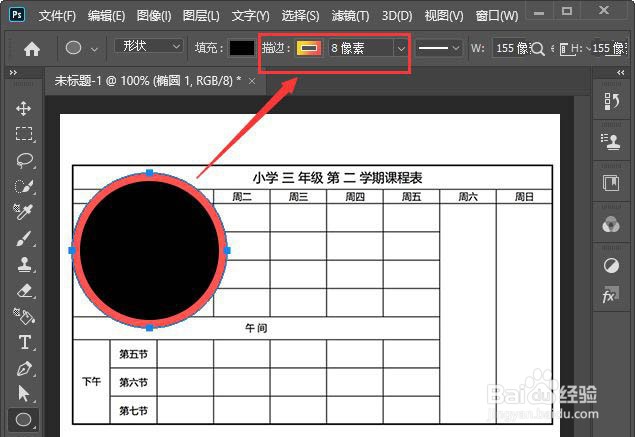
3、第三步,给圆形的描边设置为渐变颜色,大小为8像素;

PS图片怎么放大局部

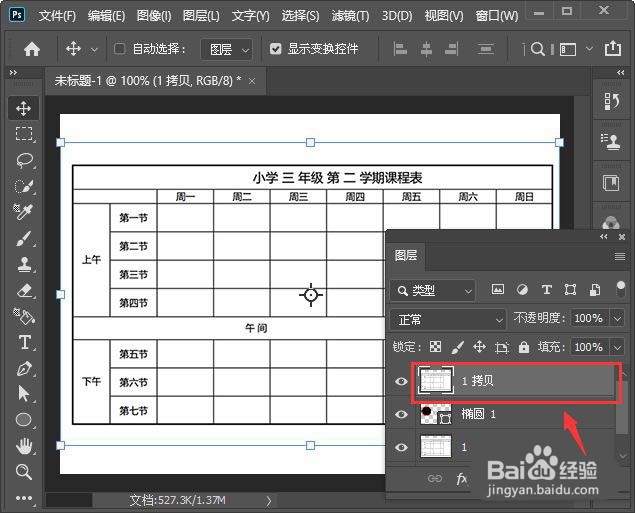
4、第三步,选中图片,按下“CTRL+J”复制一份出来移动圆形的上一层;

PS图片怎么放大局部

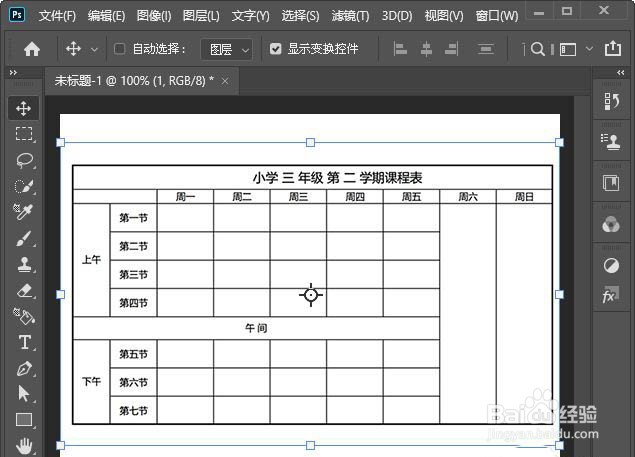
5、第四步,把圆形下面的图片隐藏起来,然后按下“ALT+CTRL+G”把图片放入描边的圆形中,然后把图片拉大一点;
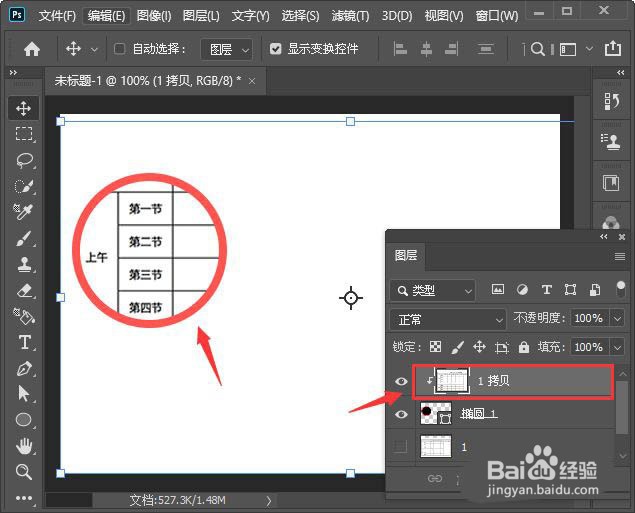
PS图片怎么放大局部

6、第五步,选中圆形添加一个灰色的投影,距离为3像素,扩展为13%,大如小为8像素,点击“确定”;
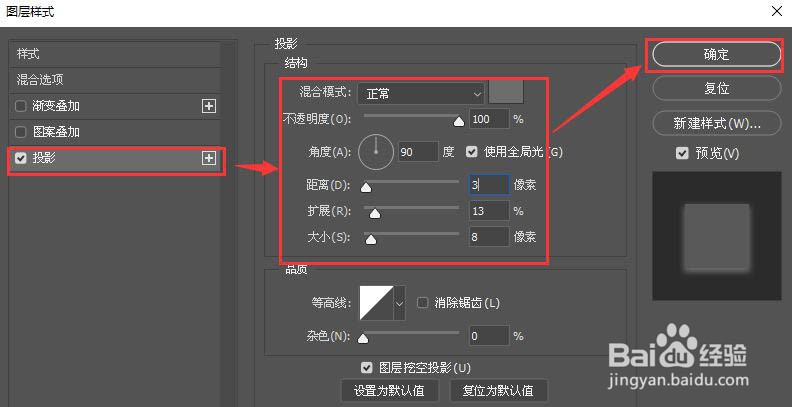
PS图片怎么放大局部

7、第七步,我们把圆形下面的图片显示出来,这样图片局部放大镜效果就完成了。
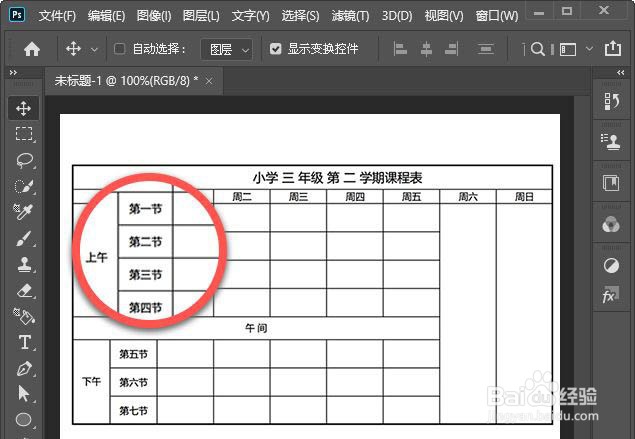
PS图片怎么放大局部
  • 萌娘餐厅pc版 使用步骤攻略分享
  • 获取微信公众号里的文章的视频链接
  • O2O与B2C、C2C三者之间的关系
  • 新浪微博怎样查看自己发出的评论
  • 热门搜索
    海南万宁旅游 湖南莽山旅游攻略 哈尔滨的旅游景点 去韩国旅游必买 暑假旅游攻略 绵阳有哪些旅游景点 敦煌旅游包车 雪野湖旅游区 上海旅游景点介绍 斯里兰卡旅游地图