1、在电脑上,打开需要批量删除空行的Word文档。
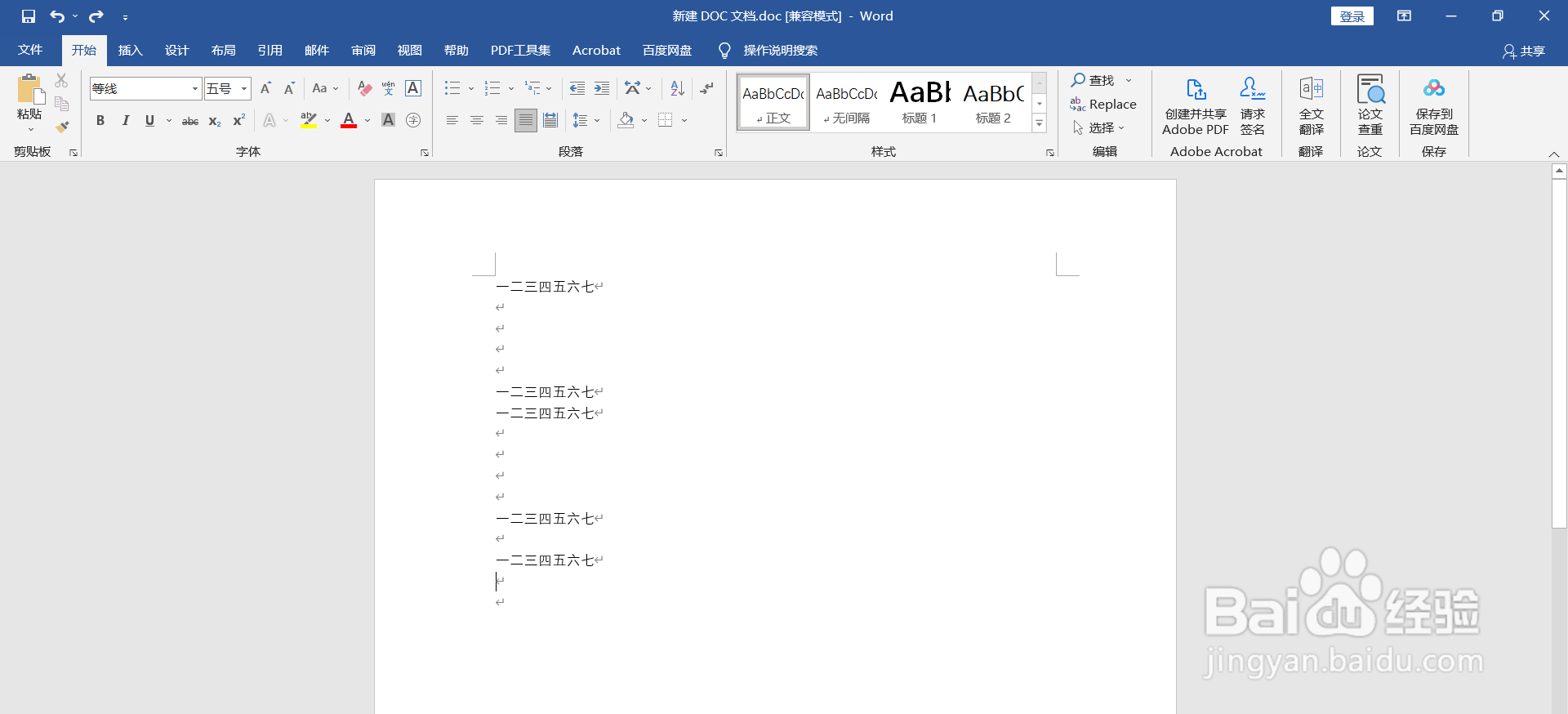
2、使用【Ctrl】和【H】快捷键,调出【查找与替换】对话框。点击【更多】。
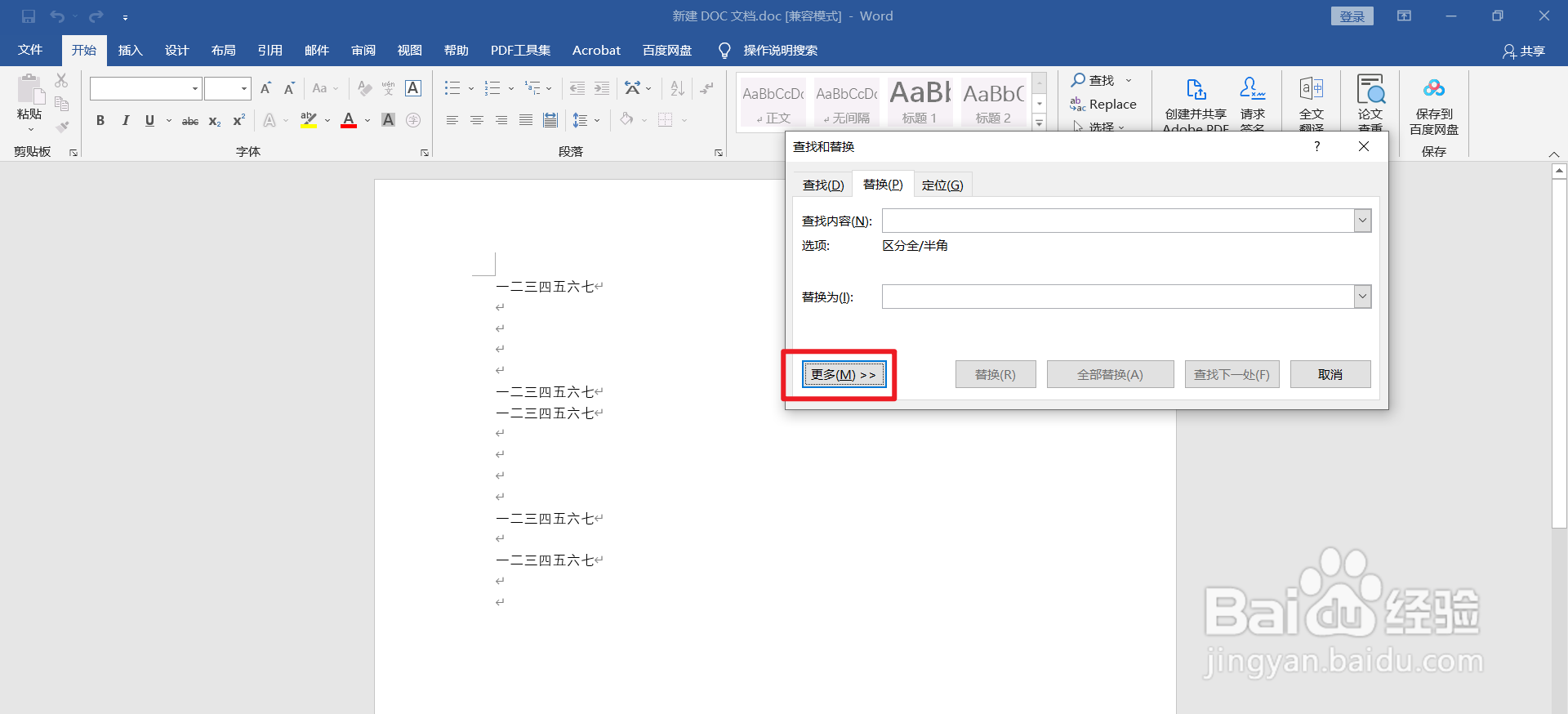
3、点击【特殊格式】,点击【段落标记】。
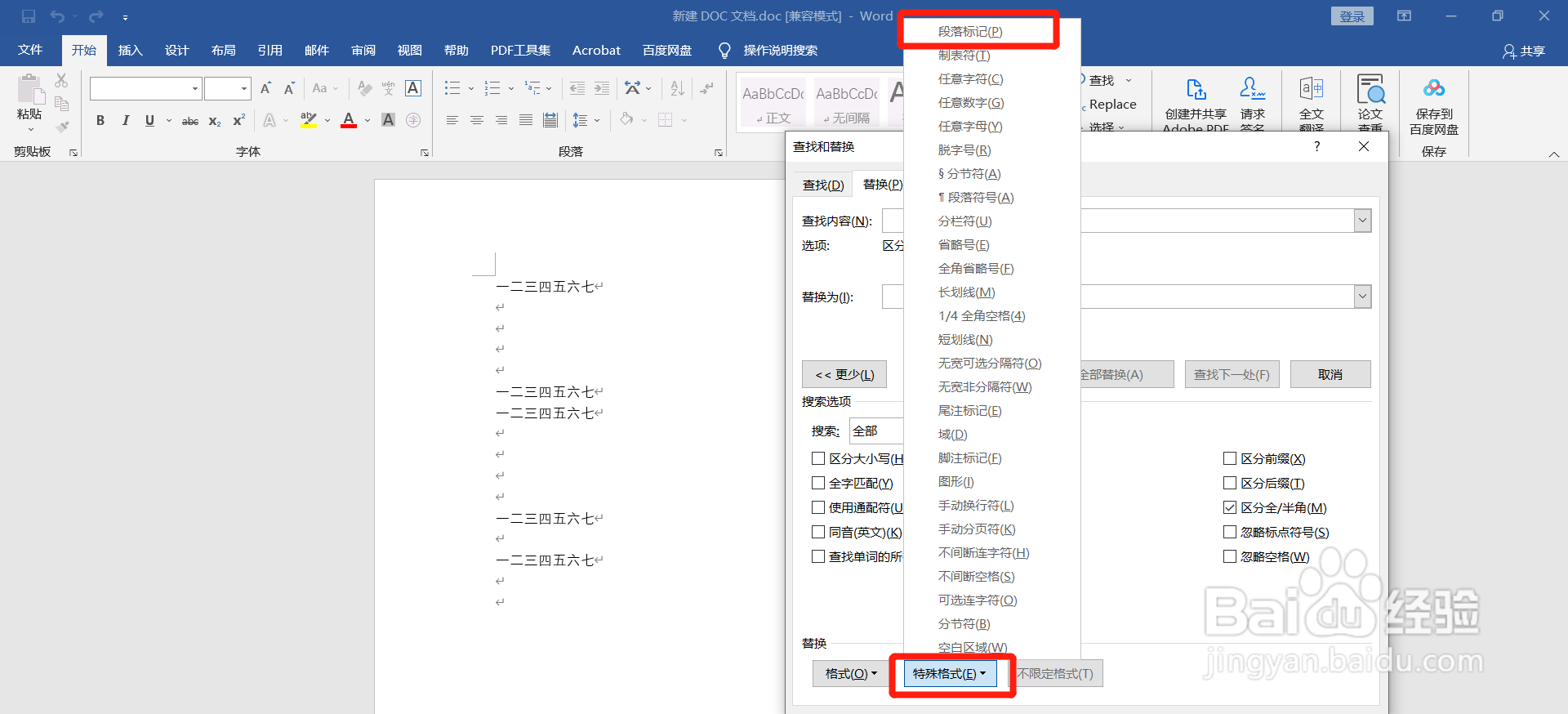
4、查找内容,输入了一个【^p】。
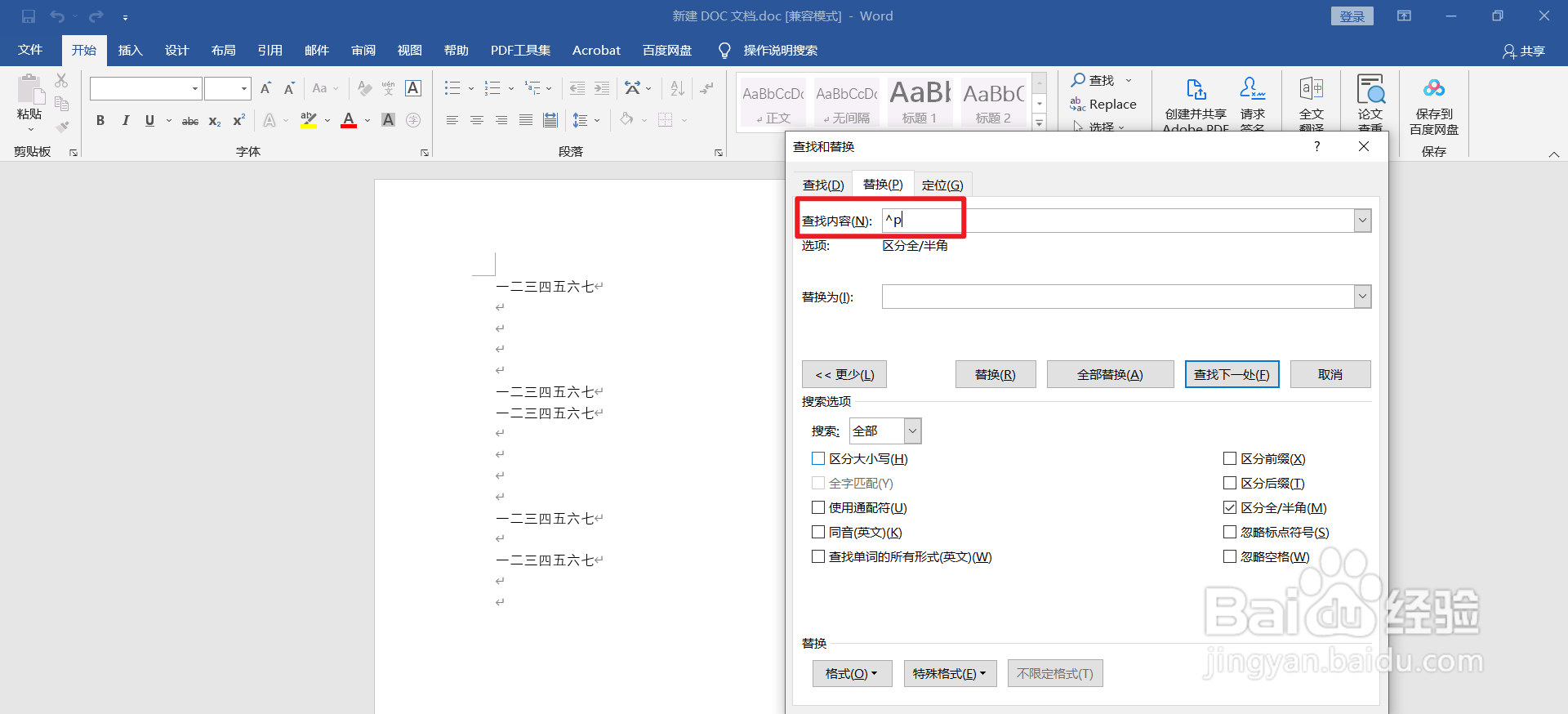
5、再次点击【特殊格式】,点击【段落标记】。在【查找内容】,再次输入一个^p,即【^p^p】。【替换为】也以一样的方式,输入一个【^p】,点击【全部替换】。

6、点击【确定】。
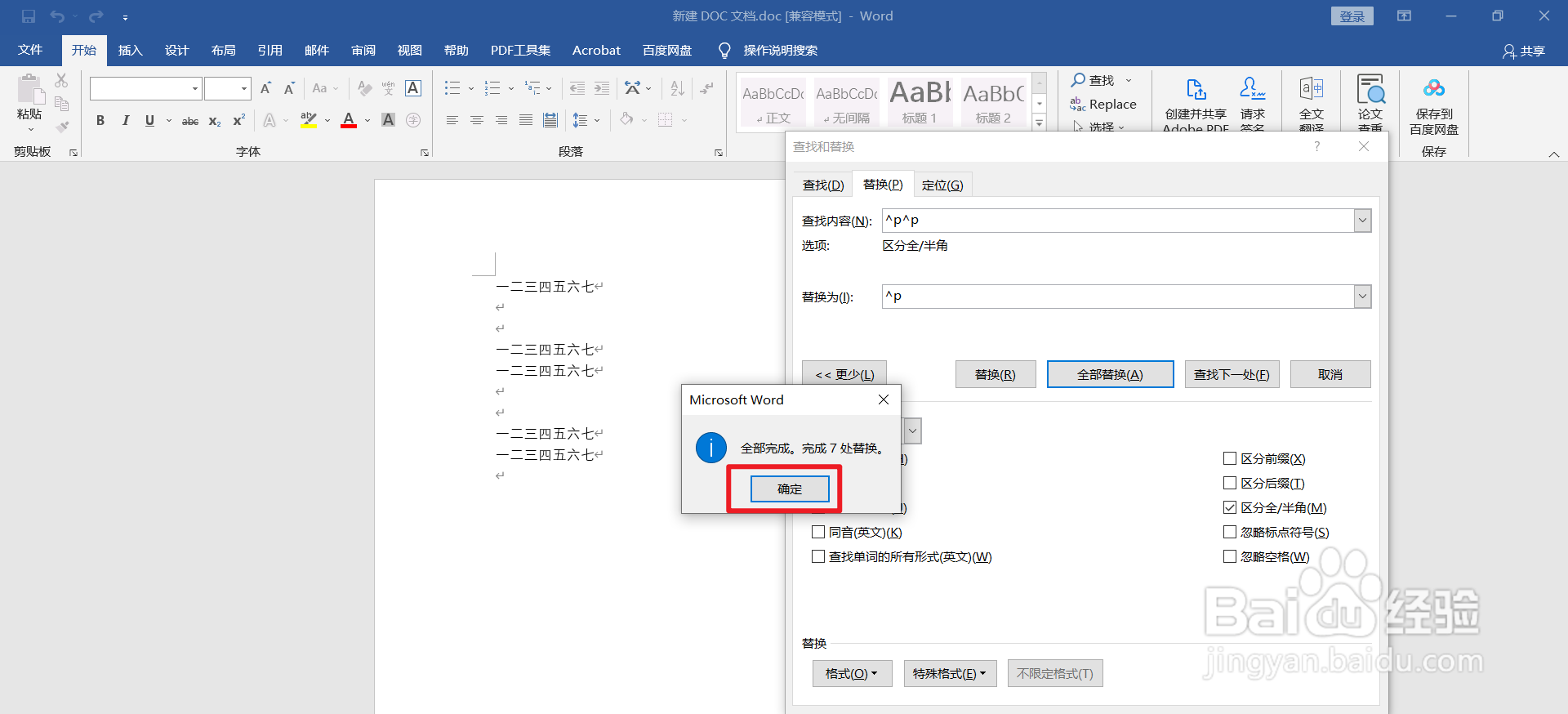
7、点击【全部替换】,点击【确定】。
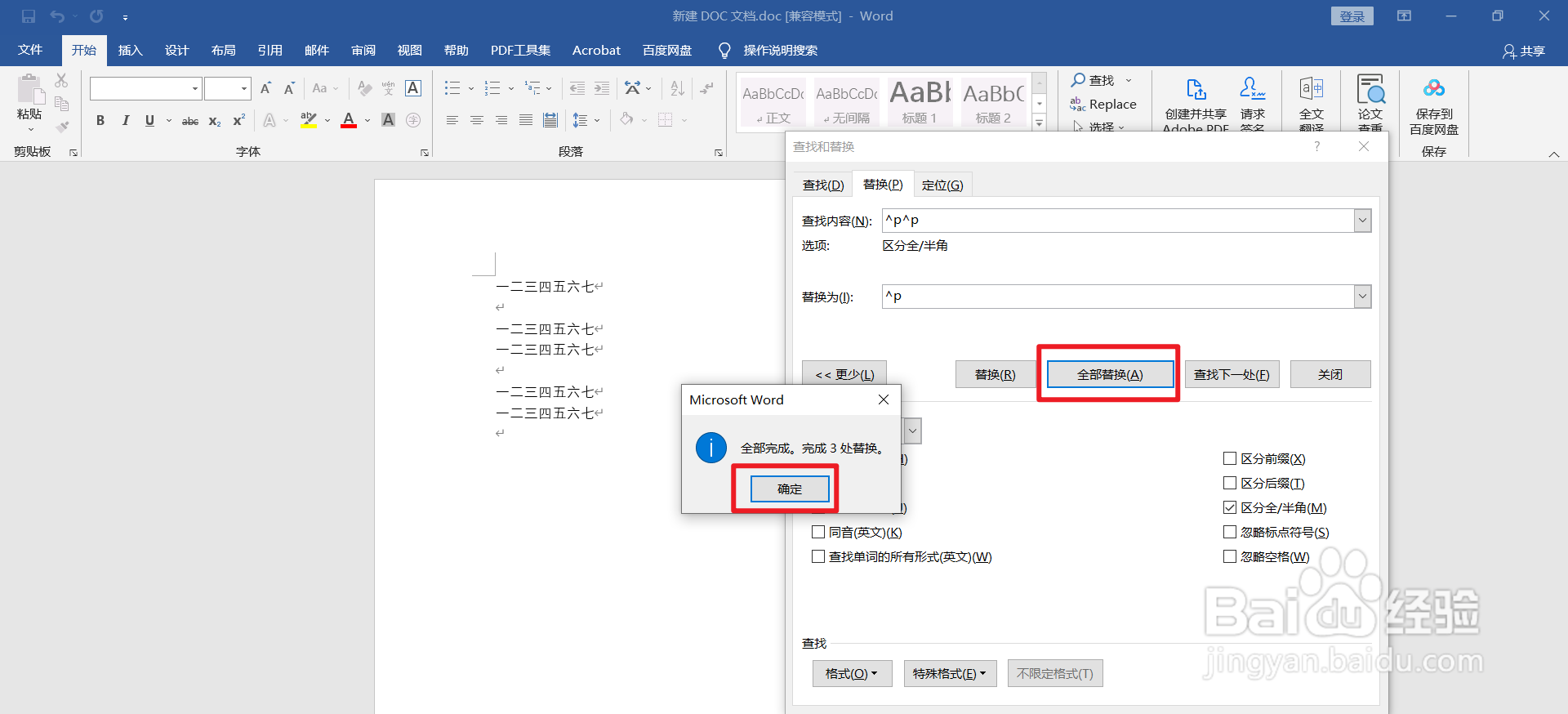
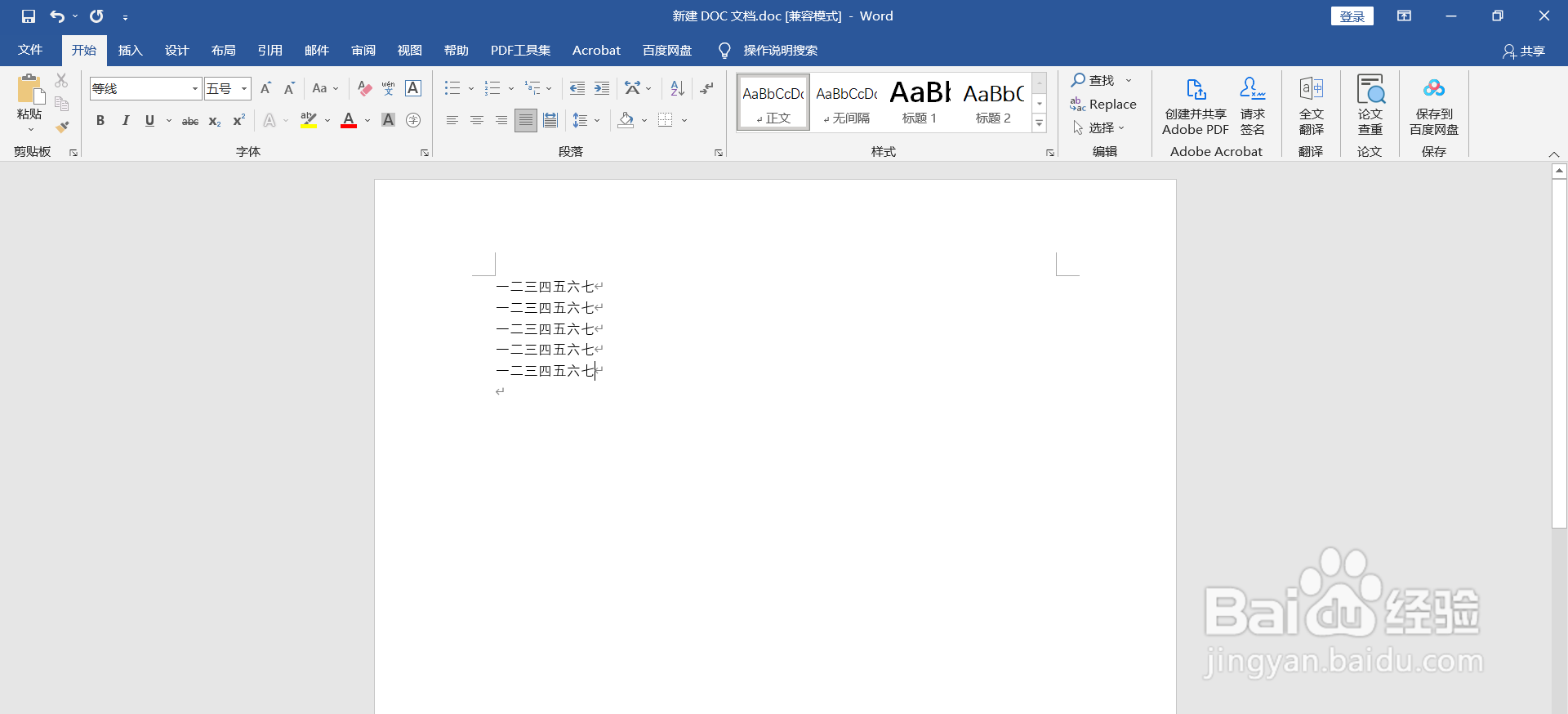
8、重复点击全部替换和确定,直至替换完全部空行。即批量删除所有空行。
时间:2026-04-25 02:36:02
1、在电脑上,打开需要批量删除空行的Word文档。
2、使用【Ctrl】和【H】快捷键,调出【查找与替换】对话框。点击【更多】。
3、点击【特殊格式】,点击【段落标记】。
4、查找内容,输入了一个【^p】。
5、再次点击【特殊格式】,点击【段落标记】。在【查找内容】,再次输入一个^p,即【^p^p】。【替换为】也以一样的方式,输入一个【^p】,点击【全部替换】。
6、点击【确定】。
7、点击【全部替换】,点击【确定】。
8、重复点击全部替换和确定,直至替换完全部空行。即批量删除所有空行。
