PPT中如何设置新建绘图的渐变线条

 时间:2026-05-19 10:04:58

1、首先点击编辑的PPT打开

PPT中如何设置新建绘图的渐变线条

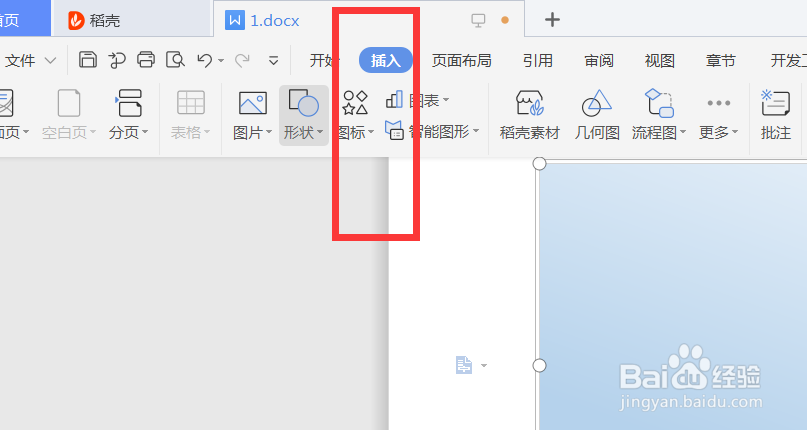
2、接着点击“插入”

PPT中如何设置新建绘图的渐变线条

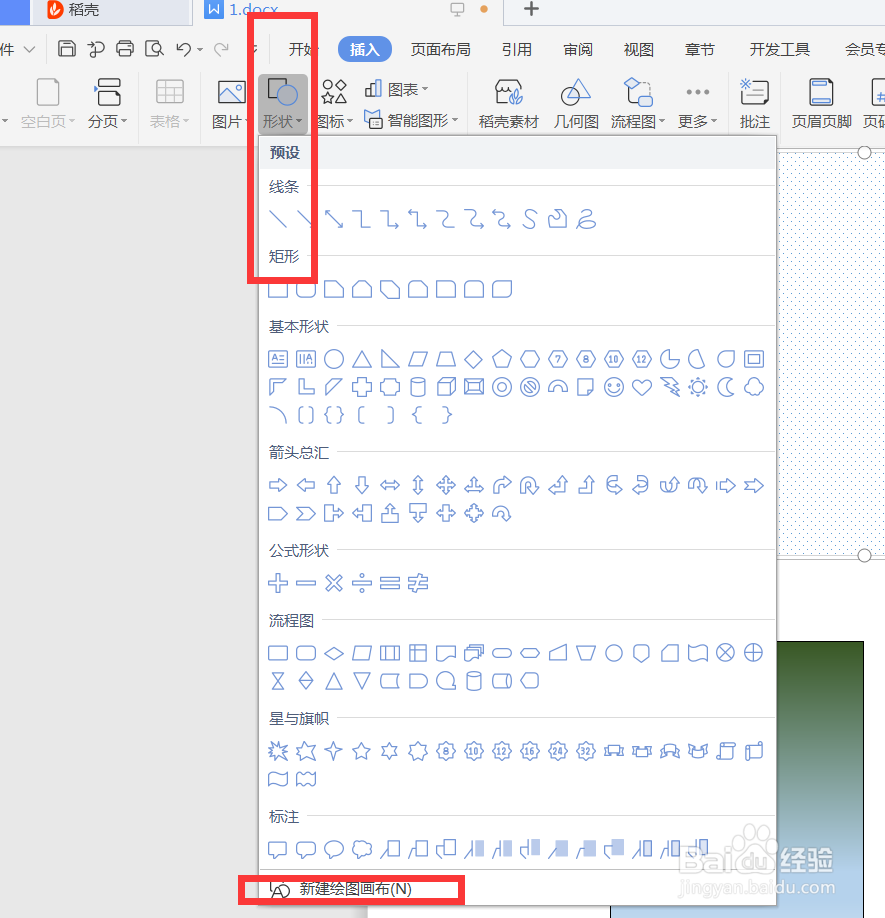
3、再点击“形状”打开,并点击“新建绘图画布”

PPT中如何设置新建绘图的渐变线条

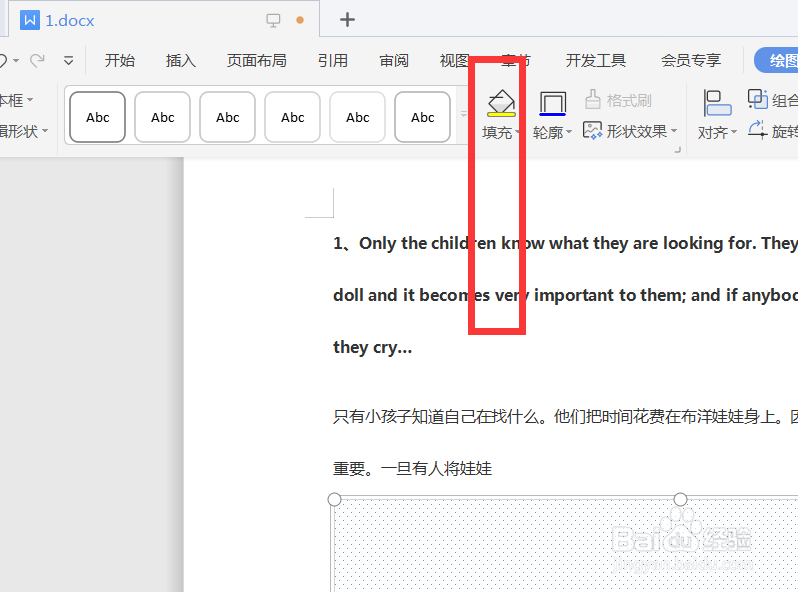
4、点击“填充”打开

PPT中如何设置新建绘图的渐变线条

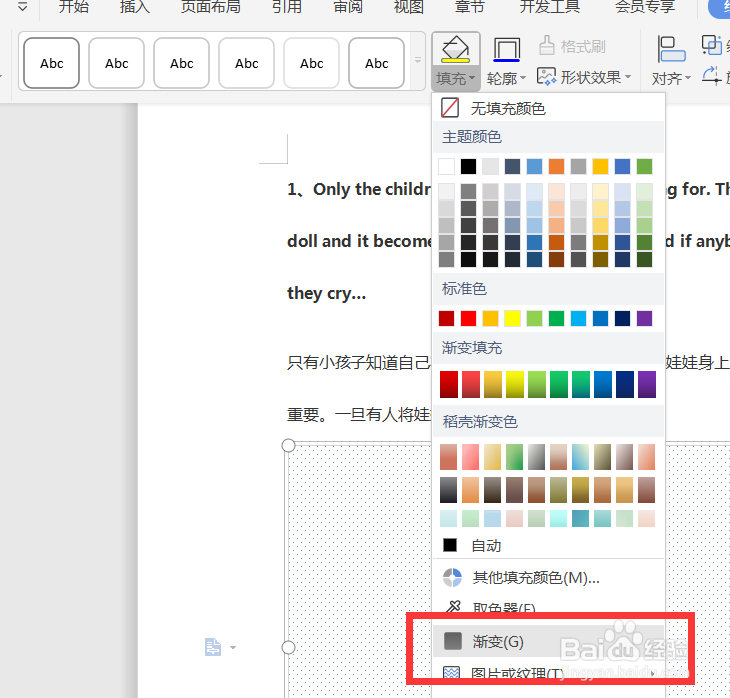
5、点击“渐变”打开

PPT中如何设置新建绘图的渐变线条

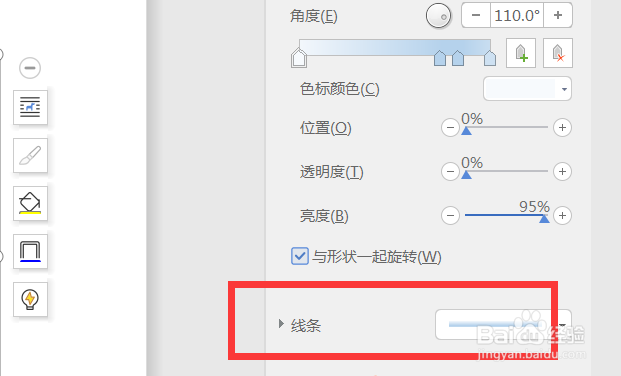
6、点击“线条”打开

PPT中如何设置新建绘图的渐变线条

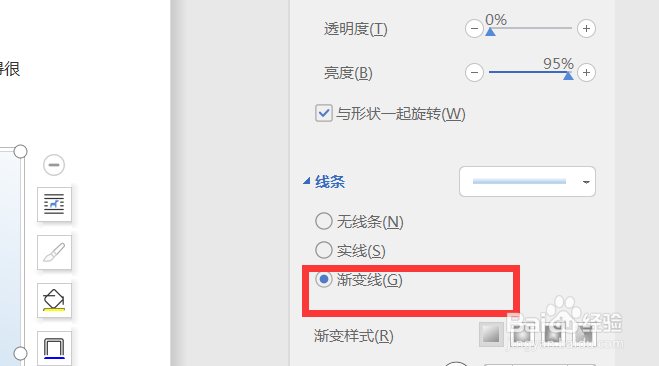
7、勾选“渐变线条”

PPT中如何设置新建绘图的渐变线条

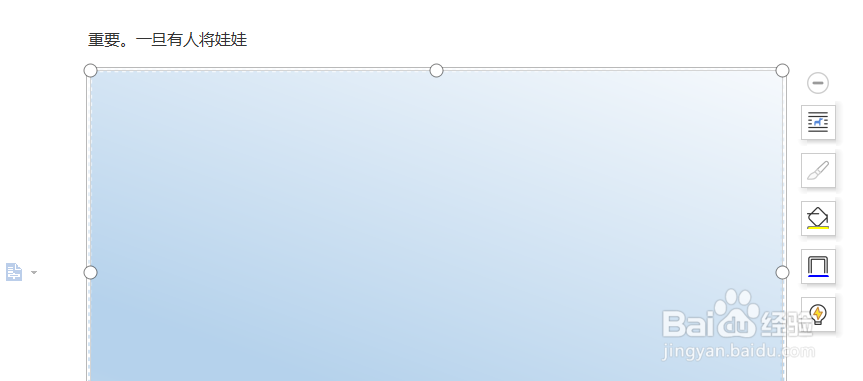
8、效果图如下图

PPT中如何设置新建绘图的渐变线条

  • ppt中如何给图片添加“线条图”效果
  • 教你用PowerPoint 制作“小动物过河”的动画
  • PPT一条线紧跟两个图片的效果如何设置
  • 在PPT中实现两点间曲线的逐渐出现
  • ppt连线怎么一个一个出
  • 热门搜索
    武夷山旅游地图 三亚旅游酒店 巴厘岛最佳旅游时间 江苏无锡旅游 杭州市旅游 杭州旅游线路 泰国清迈旅游 龙脊梯田旅游 深圳华侨城旅游攻略 旅游房产