PS修补工具祛斑雀斑

 时间:2024-10-13 23:41:12

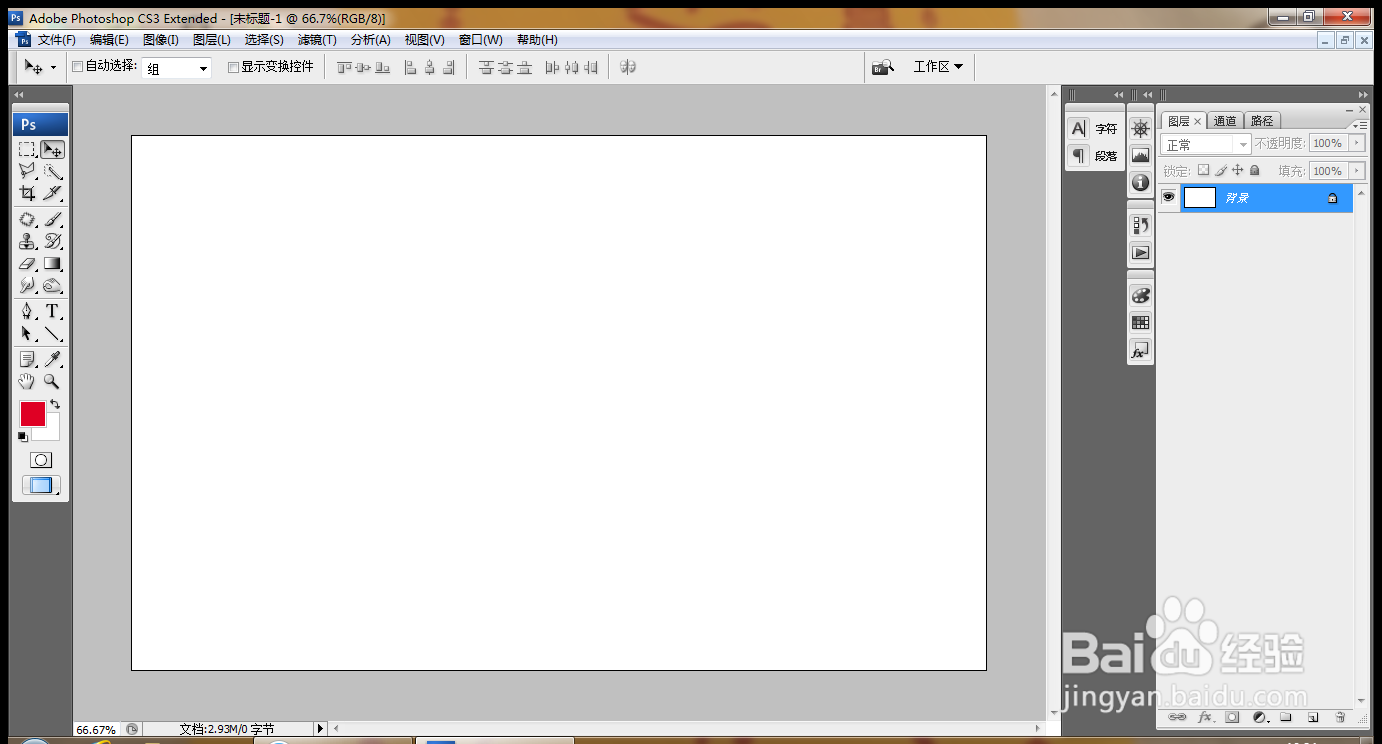
1、打开PS,新建空白背景,如图

PS修补工具祛斑雀斑

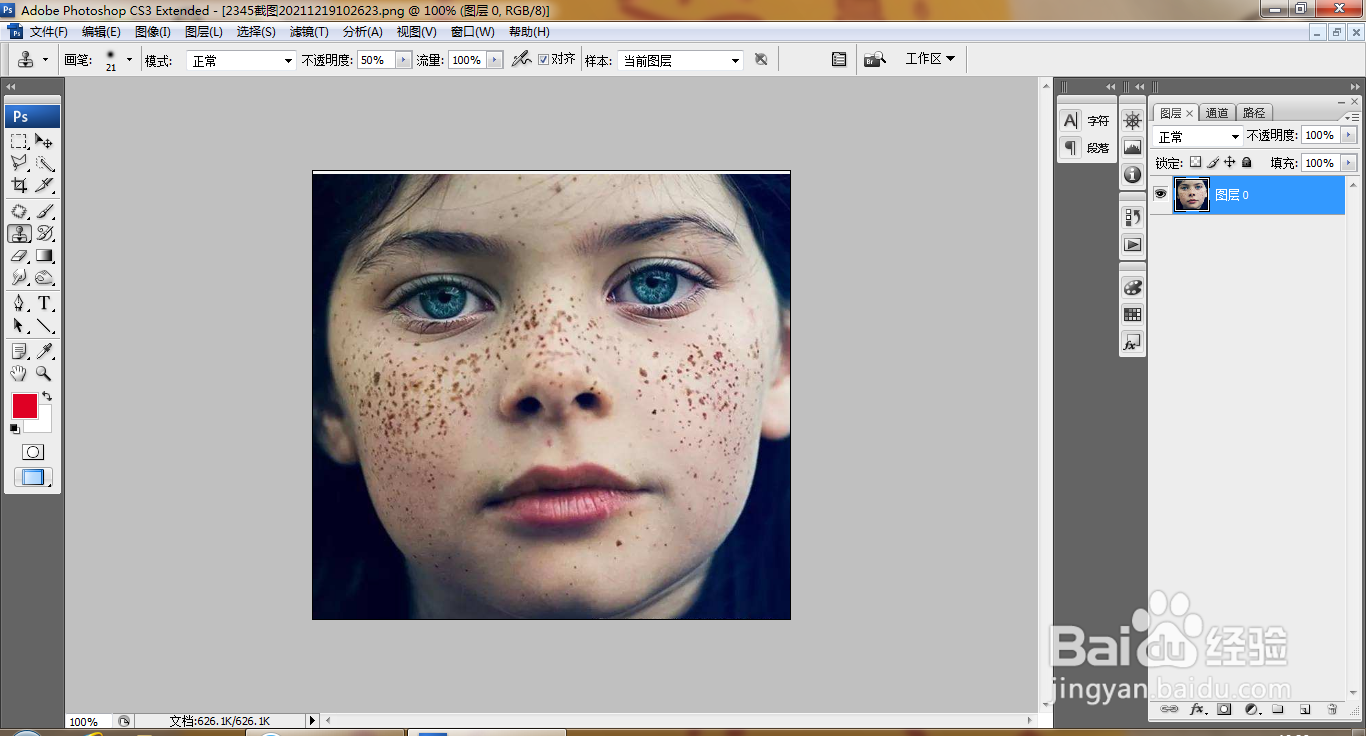
2、再次按ctrl+O打开人像图片,如图

PS修补工具祛斑雀斑

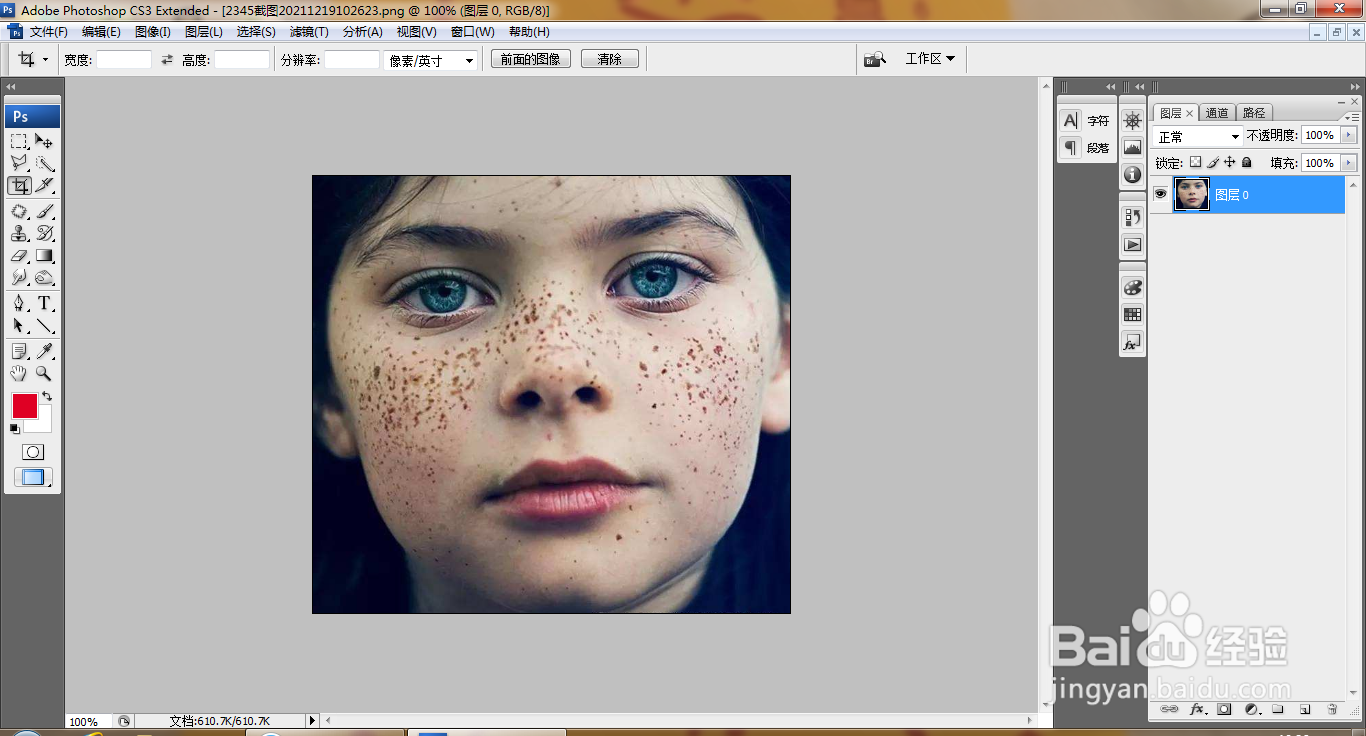
3、选择裁剪工具裁剪边缘,如图

PS修补工具祛斑雀斑

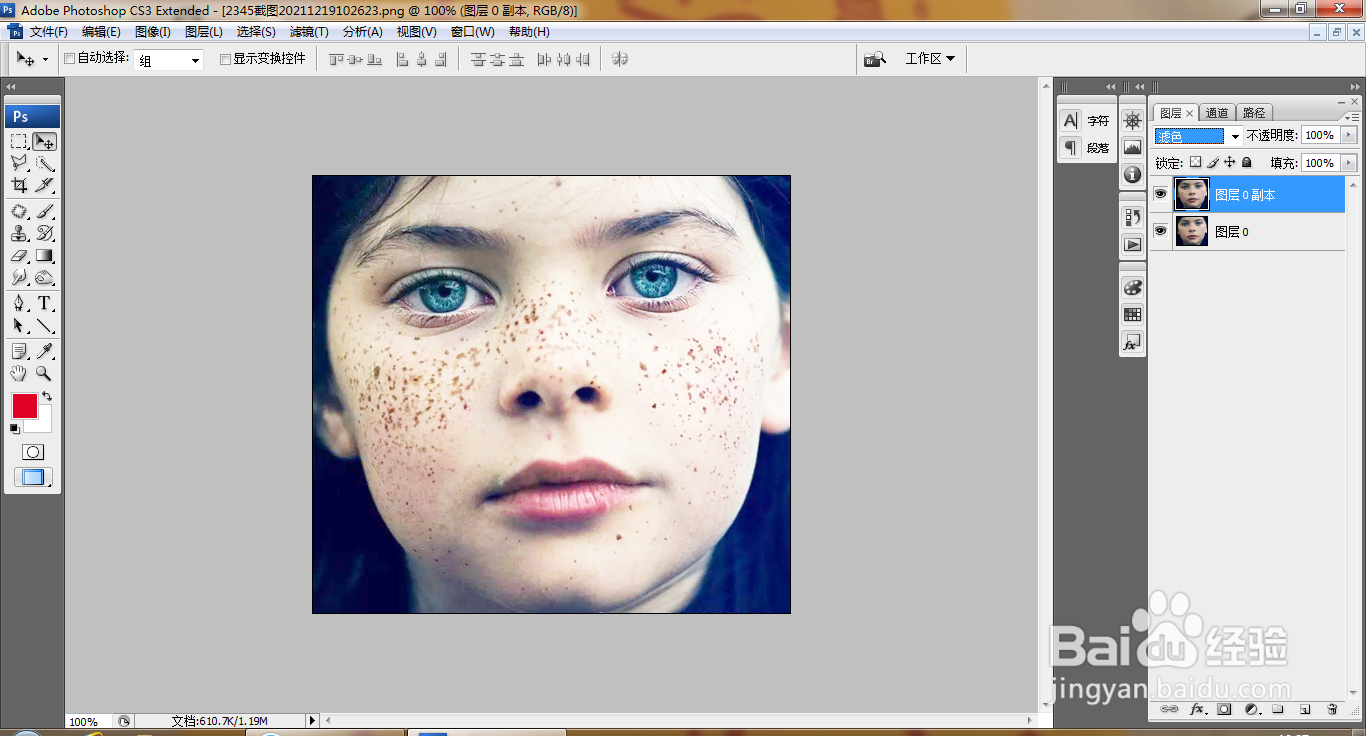
4、复制图层副本,滤色,如图

PS修补工具祛斑雀斑

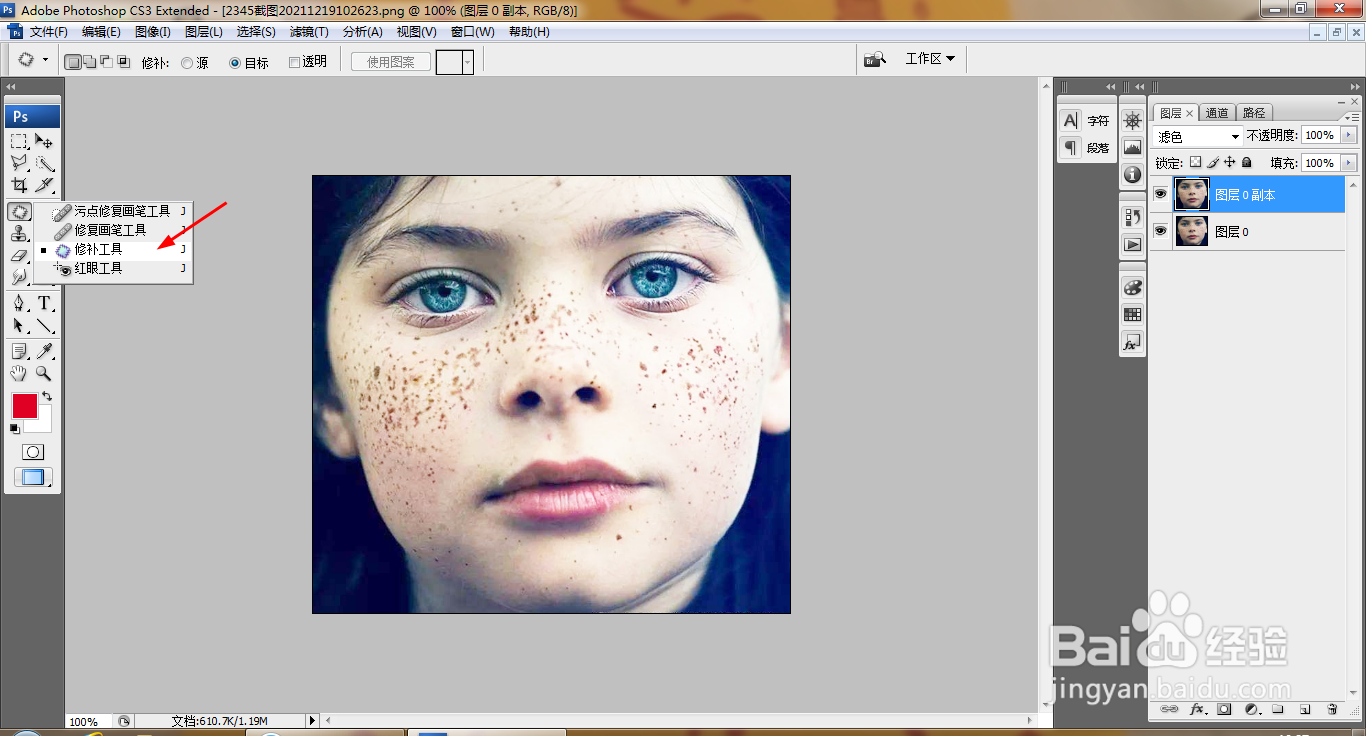
5、选择修补工具,如图

PS修补工具祛斑雀斑

6、盖印图层,如图

PS修补工具祛斑雀斑

7、勾选源,如图

PS修补工具祛斑雀斑

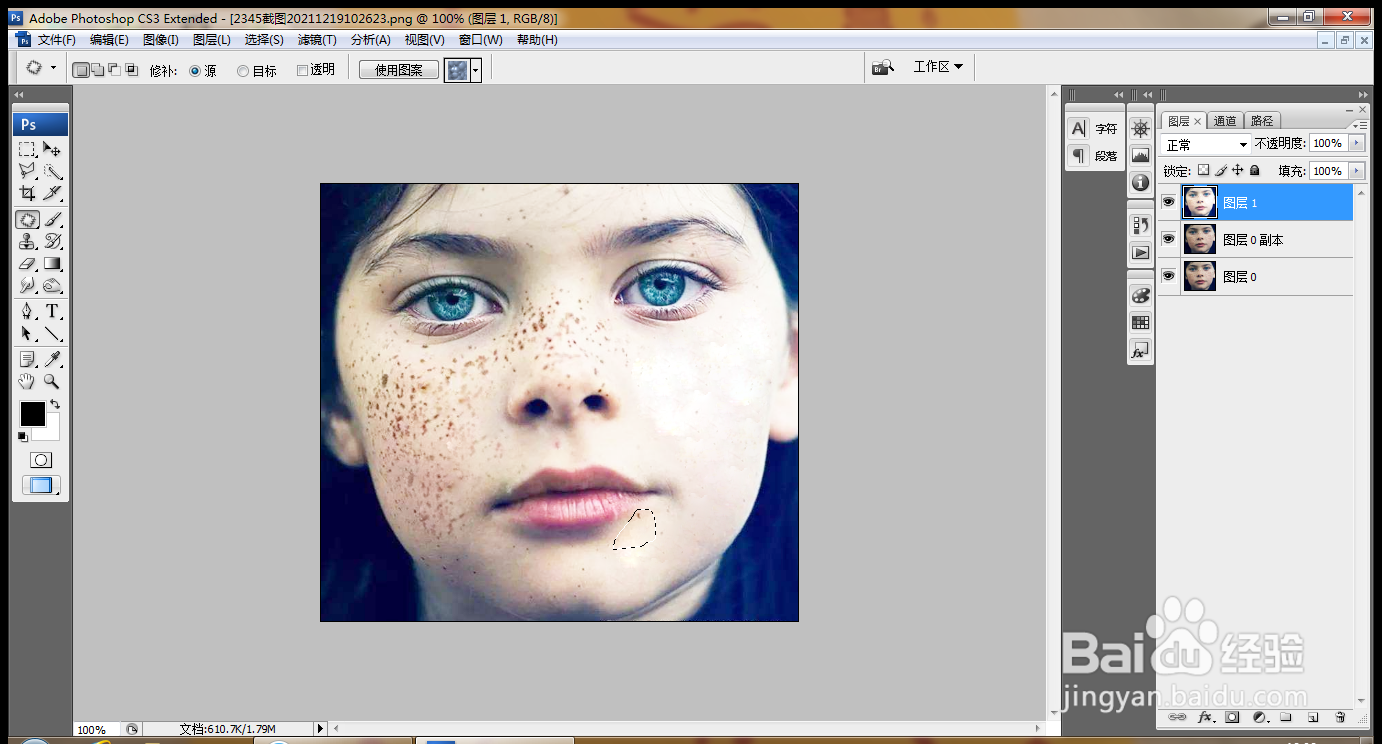
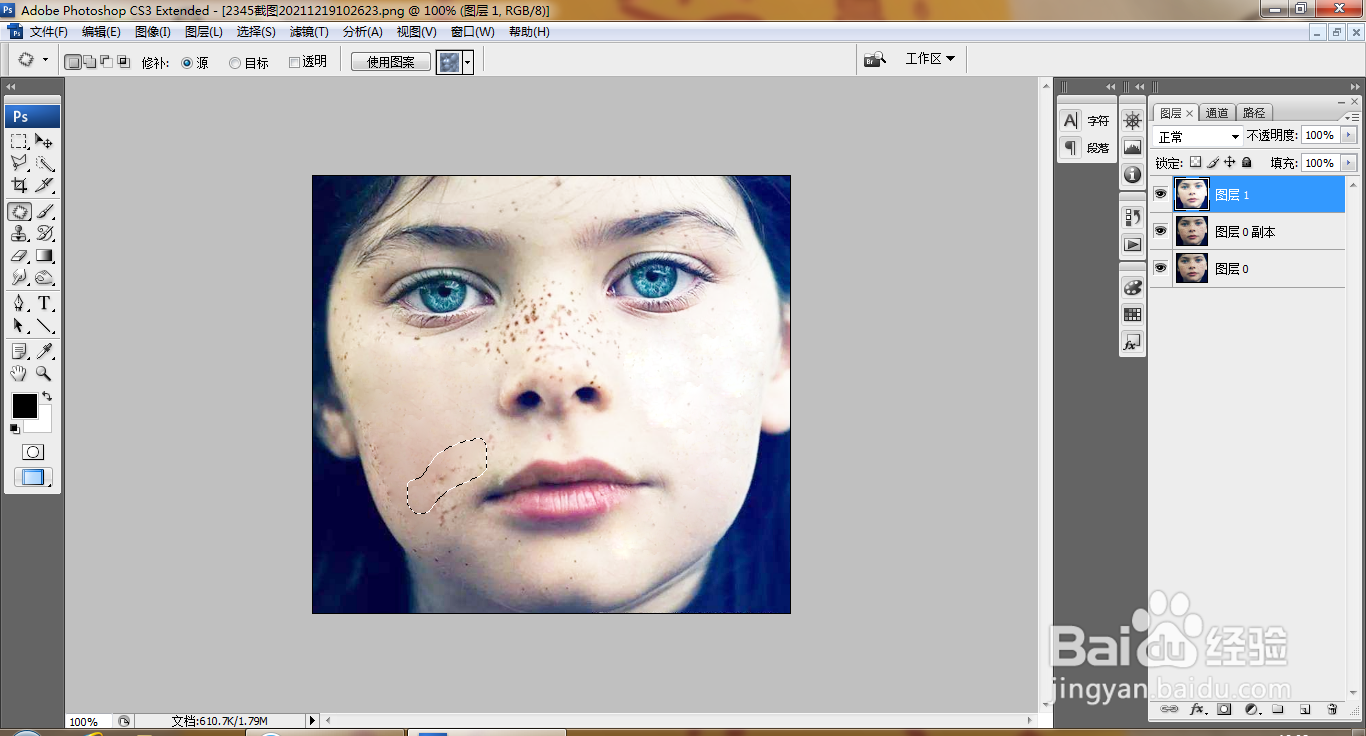
8、用修补工具,按住鼠标左键涂抹载入选区,然后移动选区修补脸部雀斑,如图

PS修补工具祛斑雀斑

9、继续使用修补工具,将雀斑的地方载入选区,移动到脸部没有雀斑的地方,如图
PS修补工具祛斑雀斑

10、继续使用修补工具修补雀斑,如图

PS修补工具祛斑雀斑

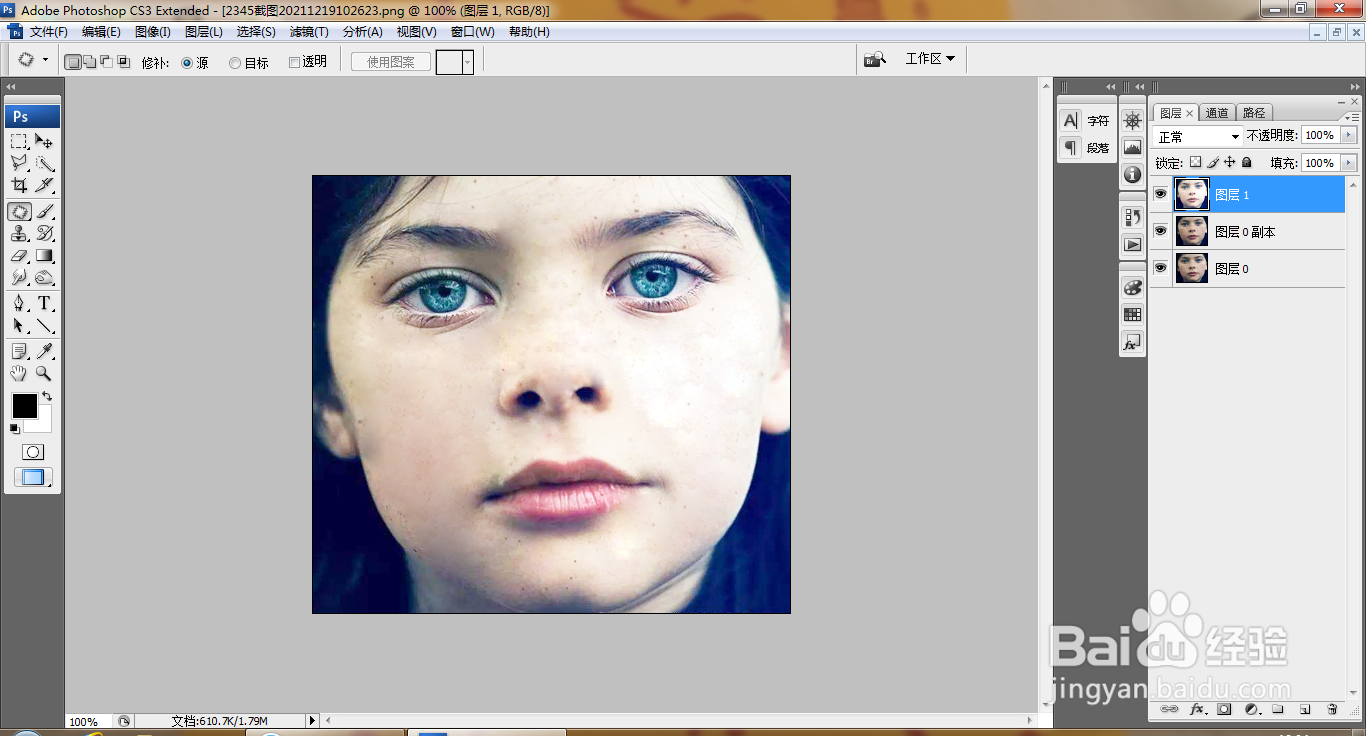
11、继续使用修补工具载入选区,移动到有雀斑的地方,如图

PS修补工具祛斑雀斑

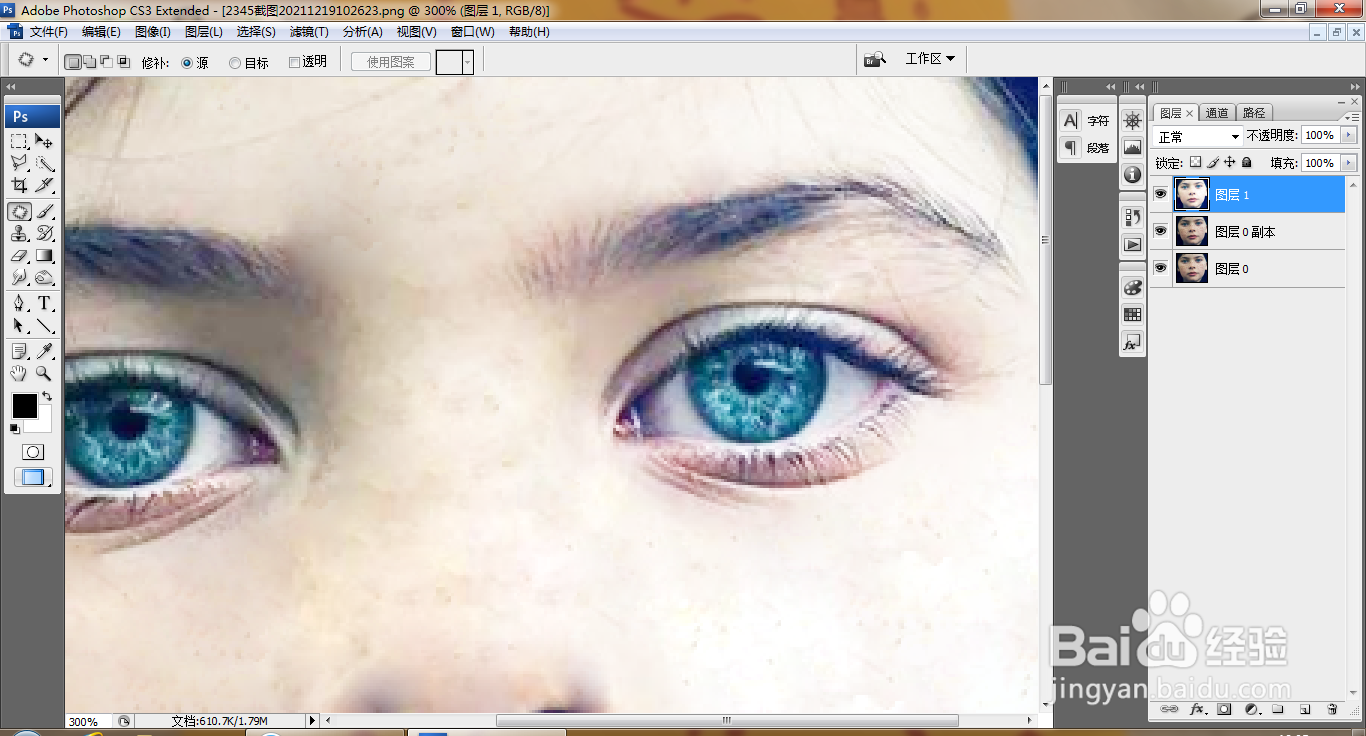
12、放大图片,发现眼睛周围有雀斑,用修补工具载入选区,移动到附近光滑的皮肤处,消除眼睛周围小雀斑,如图

PS修补工具祛斑雀斑

13、继续修补眼睛周围的雀斑,如图

PS修补工具祛斑雀斑

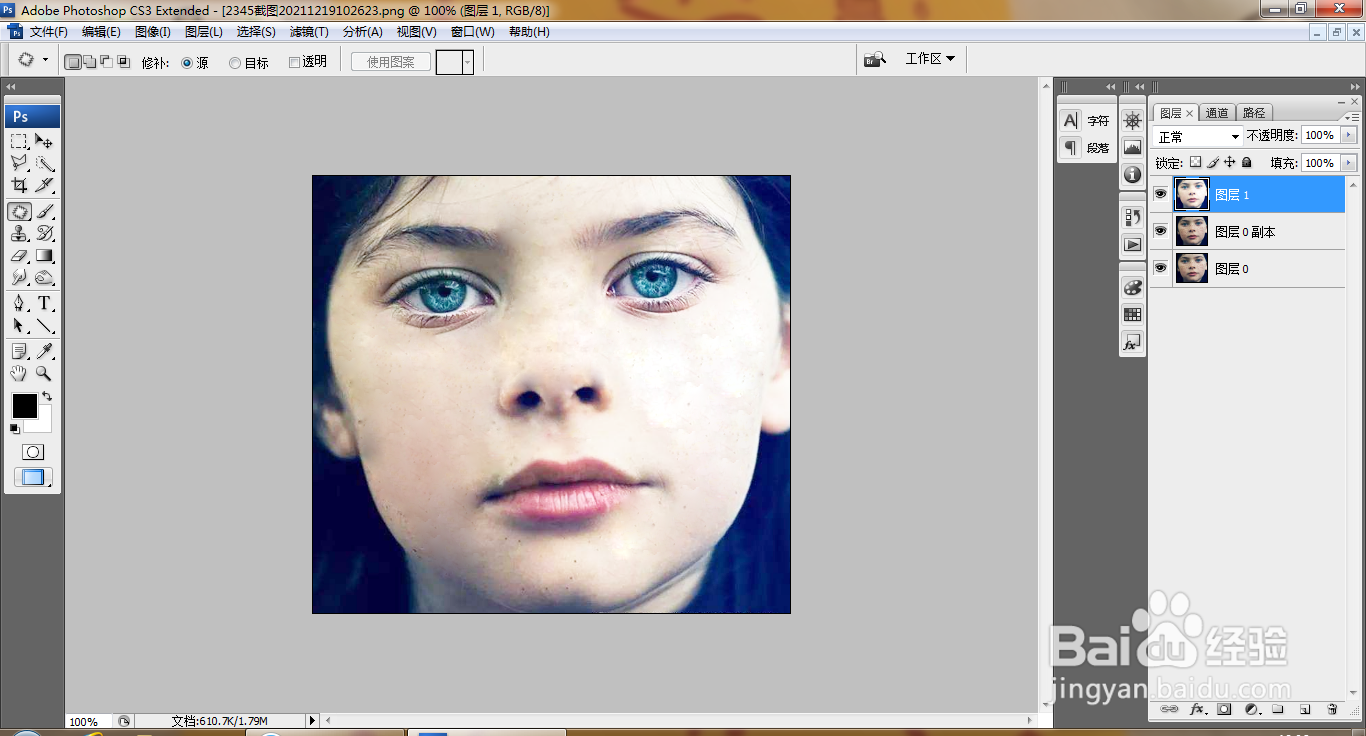
14、缩小图片,人像中的雀斑被全部去除,如图

PS修补工具祛斑雀斑
  • ps如何将图像扩展或收缩像素
  • Photoshop如何使用调整图层
  • 如何用Photoshop渐变制作光盘效果
  • ps中怎么去色
  • PS制作简单的CD光盘
  • 热门搜索
    广西北海旅游 广西旅游攻略 锦州旅游 华东五市旅游 山西旅游职业学院 内蒙古旅游攻略 瑞丽旅游 安顺旅游 滨州旅游 葫芦岛旅游