Win10摄像头在哪,Win10怎么打开摄像头

 时间:2026-04-22 17:55:57

1、我们打开摄像头比较方便的方法是在WIN10的搜索框中直接输入相机搜索。

Win10摄像头在哪,Win10怎么打开摄像头

2、然后搜索结果中点击相机打开。

Win10摄像头在哪,Win10怎么打开摄像头

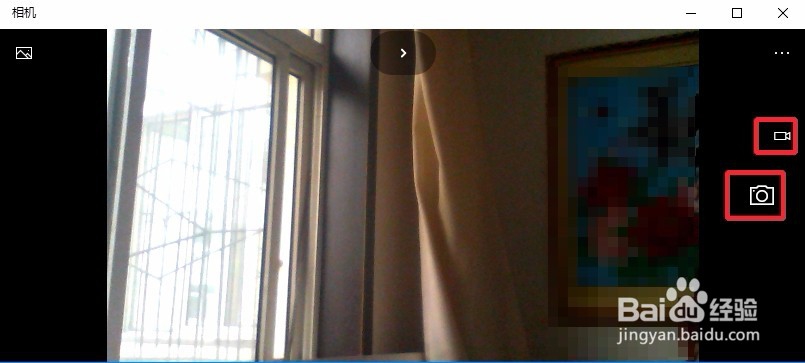
3、打开摄像头以后,我们就可以进行拍照或者摄像操作了。

Win10摄像头在哪,Win10怎么打开摄像头

4、当然我们也可以点击开始菜单所有应用中找到相机直接点击打开。

Win10摄像头在哪,Win10怎么打开摄像头

1、用摄像头拍摄的照片或者拍摄的内容在哪里保存呢,点击此电脑然后打开图片。

Win10摄像头在哪,Win10怎么打开摄像头

2、图片文件夹的本地图片中可以看到我们拍摄的内容。

Win10摄像头在哪,Win10怎么打开摄像头

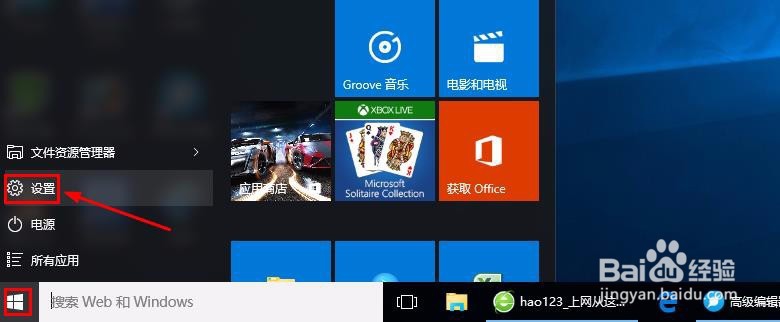
1、当然有时候我们不想使用摄像头的时候,可以关闭摄像头。点击开始菜单设置。
Win10摄像头在哪,Win10怎么打开摄像头

2、设置界面点击隐私打开。

Win10摄像头在哪,Win10怎么打开摄像头

3、隐私中我们找到相机,然后右边这里摄像头默认是打开的,我们点击关闭。

Win10摄像头在哪,Win10怎么打开摄像头

  • 如何停用微信通讯录同步助手
  • 百世文华录最强阵容搭配攻略
  • 电脑拔插电源时出现黑屏
  • 如何解决电脑摄像头无显示
  • 如何激活win10视频库访问权限
  • 热门搜索
    冬天适合旅游的地方 旅游宣传片 南京旅游景点地图 云南双廊旅游攻略 莽山旅游 浙江西塘旅游攻略 赤壁旅游景点大全 黑龙江省旅游景点 去尼泊尔旅游多少钱 火山岛旅游攻略