1、打开需要处理的照片

2、Ctrl+J复制图层

3、Ctrl+I对此图层进行反相处理
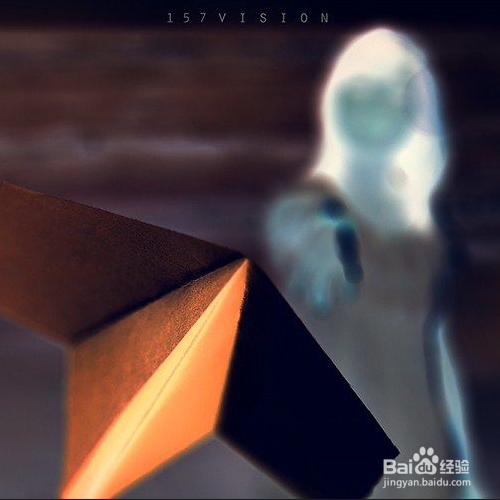
4、将反相后的图层透明度调为50%

5、菜单:滤镜-模糊-表面模糊

6、Ctrl+Alt+Shift+E 盖印图层

7、删除中间的图层。

8、将盖印图层的混合模式修改为叠加。

9、最终结果。

时间:2026-04-22 00:43:13
1、打开需要处理的照片
2、Ctrl+J复制图层
3、Ctrl+I对此图层进行反相处理
4、将反相后的图层透明度调为50%
5、菜单:滤镜-模糊-表面模糊
6、Ctrl+Alt+Shift+E 盖印图层
7、删除中间的图层。
8、将盖印图层的混合模式修改为叠加。
9、最终结果。
