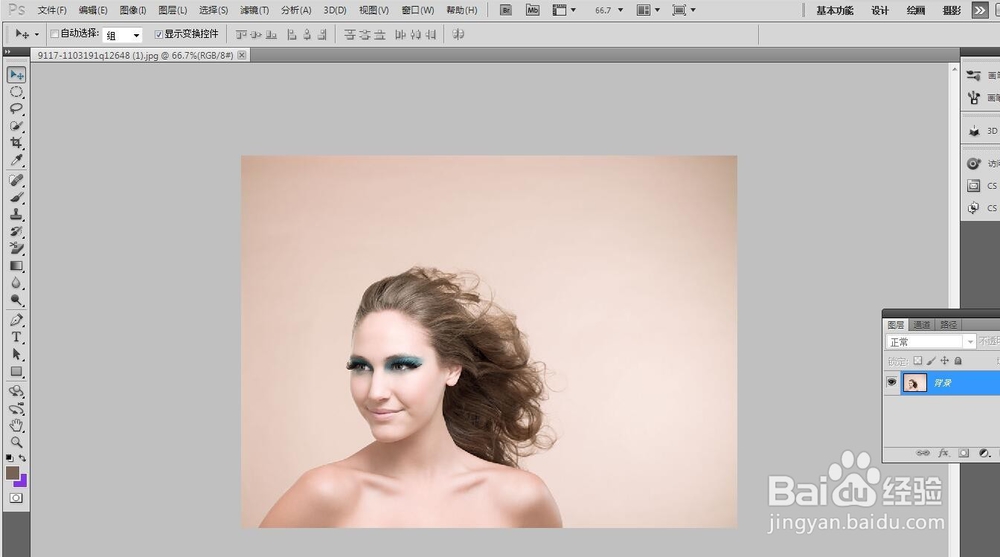
1、打开图片,可以直接将图拖拽至PS页面。
也可直接菜单栏--文件--打开--双击图片。
导入到PS工作区中。
将背景图转换成图层,双击确定即可。
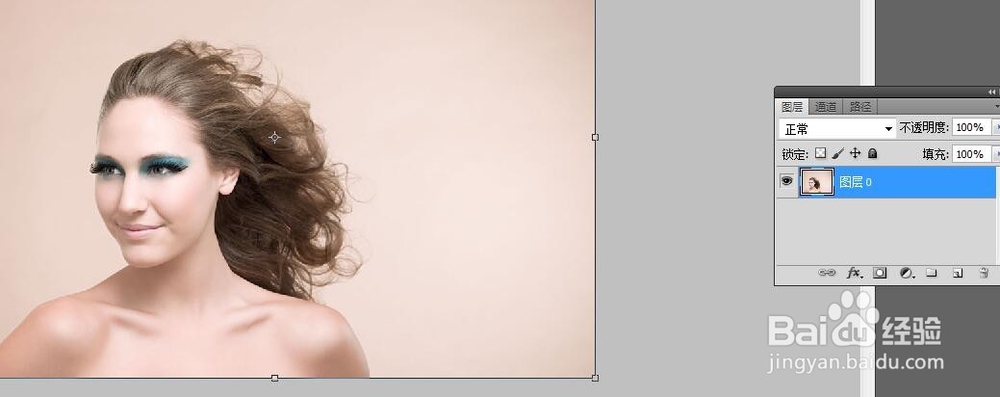
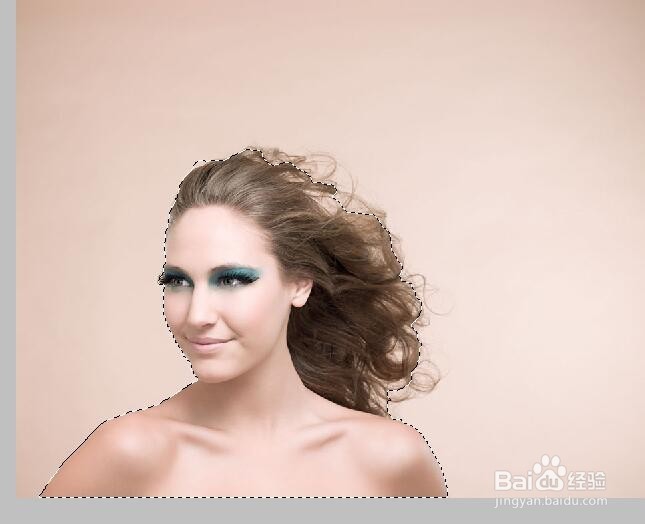
2、选择快速选区工具,选择人物及头发。
封闭的选区,蚂蚁线。


3、接着菜单栏选择“调整边缘”
在打开的窗口中分别对边缘半径,调整边缘柔和度及输出进行设置。

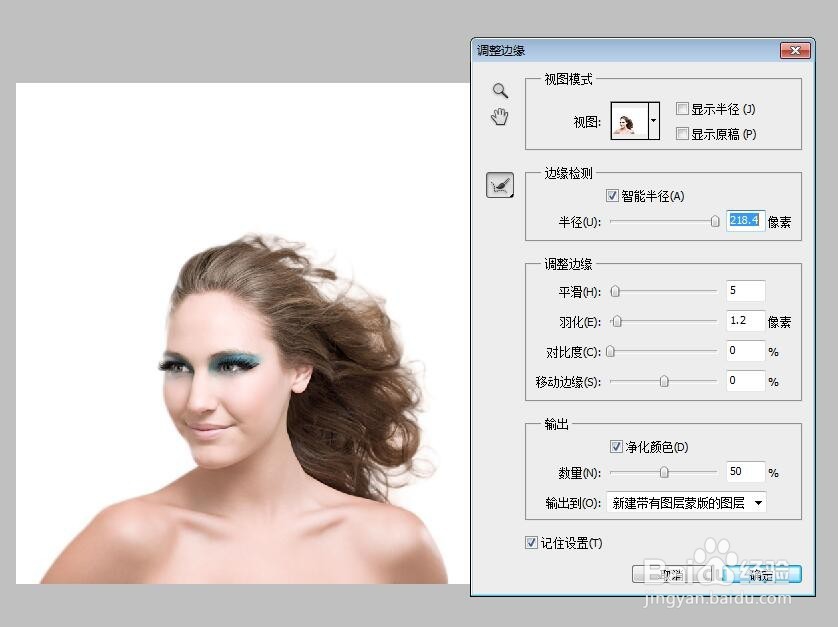
4、快速设置后效果图。

5、最后,重新打开一个背景图,将选区的人物拖拽到新图合适位置。
保存即可。


时间:2026-04-22 14:44:40
1、打开图片,可以直接将图拖拽至PS页面。
也可直接菜单栏--文件--打开--双击图片。
导入到PS工作区中。
将背景图转换成图层,双击确定即可。
2、选择快速选区工具,选择人物及头发。
封闭的选区,蚂蚁线。
3、接着菜单栏选择“调整边缘”
在打开的窗口中分别对边缘半径,调整边缘柔和度及输出进行设置。
4、快速设置后效果图。
5、最后,重新打开一个背景图,将选区的人物拖拽到新图合适位置。
保存即可。
