电脑自动获取IP后导致网络冲突产生怎么办

 时间:2024-10-13 04:57:10

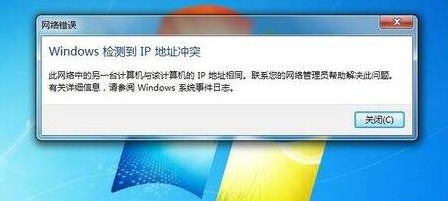
1、如图所示,当我们在局域网中通过自动获取诔罨租磊IP地址的方式设置电脑地址后,可能会产生如图所示的IP地址冲突的问题。

电脑自动获取IP后导致网络冲突产生怎么办

2、对此,我们打开如图所示的安全卫士,切换到网络流量选项卡。

电脑自动获取IP后导致网络冲突产生怎么办

3、接下来,在如图所示的网络防护墙界面,我们开启IP地址冲突选项功能,按图示操作。

电脑自动获取IP后导致网络冲突产生怎么办

4、这样防火墙将自动检测局域网中电脑的ipt通途并进行屏蔽操作,从而实现电脑的正常上网功能。

电脑自动获取IP后导致网络冲突产生怎么办

5、当然,我们也可以借助相关网络服务软件来实现,如图所示,我们开启网络管理监测功能。

电脑自动获取IP后导致网络冲突产生怎么办

6、点击如图所示的lp冲突选项,同时,我们检查局域网中是否网络攻击类软件的存在,并采取相应的屏蔽措施即可。

电脑自动获取IP后导致网络冲突产生怎么办电脑自动获取IP后导致网络冲突产生怎么办
  • ip冲突怎么解决
  • ip地址冲突上不了网怎么办
  • 电脑提示网络ip地址冲突的解决方法
  • 电脑显示IP地址冲突怎么解决?
  • 电脑无法自动获取IP地址怎么办
  • 热门搜索
    重庆市区旅游景点 汕头旅游总公司 韩国旅游被叫停 桂林旅游政务网 福建省旅游地图 旅游地图查询 杭州灵隐寺旅游攻略 河北旅游职业学院教务网 疯狂旅游团小品 丽江最佳旅游时间