iOS10解锁按两次Home,iOS10不按Home键解锁

 时间:2026-04-25 16:35:40

1、如下图所示,在屏幕点亮的时候,可看到屏幕底部出现【按下屏幕按钮以解锁】提示。

iOS10解锁按两次Home,iOS10不按Home键解锁

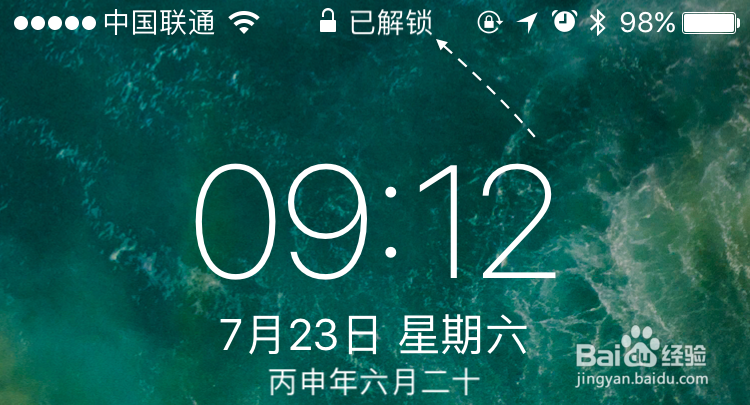
2、即便此时把手指放到 Home 按钮上,也只会在顶部看到【已解锁】提示,但要进入主屏幕还是需要按下Home按钮。
iOS10解锁按两次Home,iOS10不按Home键解锁

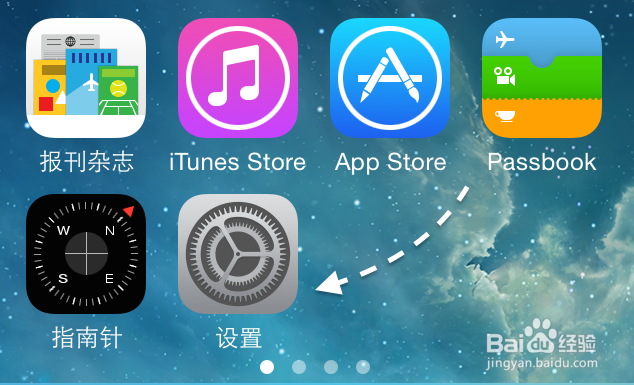
3、首先请打开 iPhone 主屏上的【设置】功能,如图所示

iOS10解锁按两次Home,iOS10不按Home键解锁

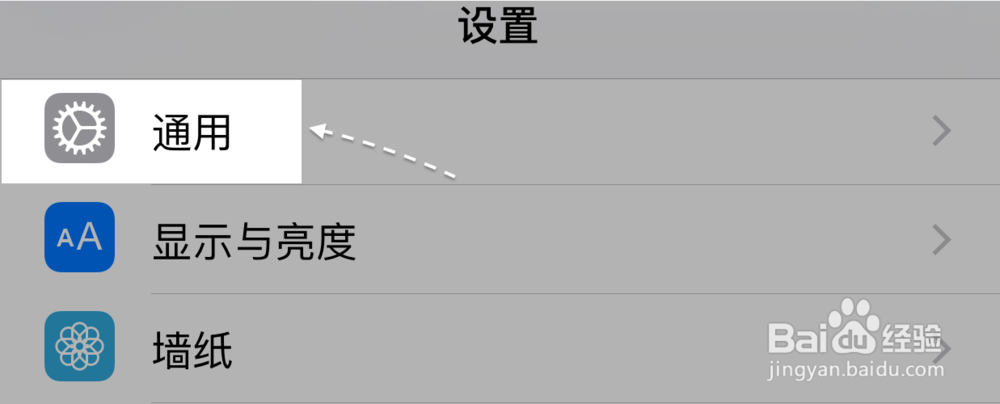
4、在设置列表里,请找到并进入【通用】一栏,如下图所示

iOS10解锁按两次Home,iOS10不按Home键解锁

5、在通用列表中,再找到【辅助功能】一栏,点击进入。

iOS10解锁按两次Home,iOS10不按Home键解锁

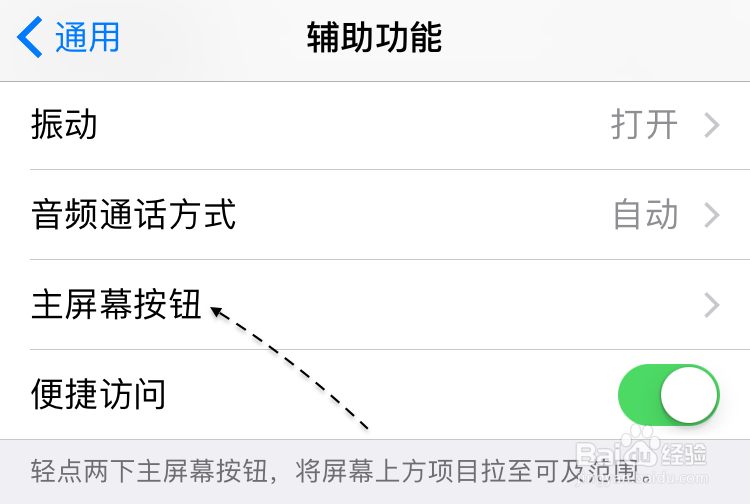
6、接着在辅助功能列表里,请找到并点击【主屏幕按钮】一栏,如图所示

iOS10解锁按两次Home,iOS10不按Home键解锁

7、在主屏幕按钮选项列表中,有【松开手指以打开】选项,可看到下方的注释为不需要按下主屏幕按钮,便可以使用指纹来解锁手机。打开以后,日后就需要在屏幕点亮着的时候,还需要按下Home按钮来解锁了。


iOS10解锁按两次Home,iOS10不按Home键解锁

  • 苹果手机怎么设置不用按下home键解锁
  • 苹果手机点击屏幕唤醒在哪里设置
  • iPhone13怎样关闭全键盘控制属性
  • 苹果手机触控怎么设置
  • 苹果手机抬起亮屏怎么设置
  • 热门搜索
    洛阳旅游年票 白洋淀旅游攻略 衢州旅游 中国旅游地图 旅游网站 巴基斯坦旅游 旅游专业 千岛湖旅游 张家界旅游攻略 国内旅游景点排行