用Apophysis绘制一个精美的分形图片

 时间:2026-02-12 08:54:32

1、新建一个空文件。

用Apophysis绘制一个精美的分形图片

2、用F4按钮,打开编辑器,建立两个变换三角形、

用Apophysis绘制一个精美的分形图片

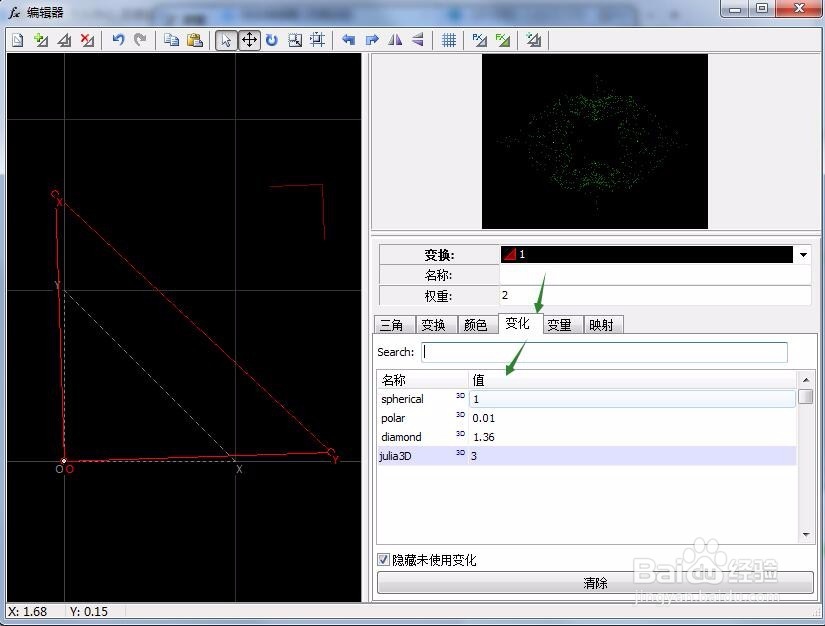
3、把变化三角形1里面的变化的参数,改为:廊牢

spherical=1;

polar=0.01;伐彩炼

diamond=1.36;

julia3D=3。
用Apophysis绘制一个精美的分形图片

4、把1里面,julia3D的变量改为-3,这里的-,要用大键盘输入,不能用小键盘。

用Apophysis绘制一个精美的分形图片

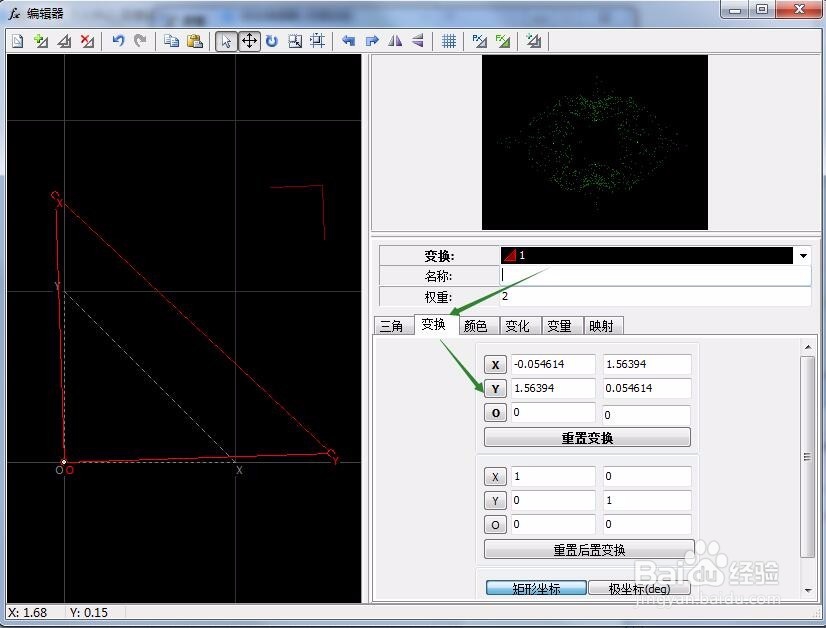
5、把变换1里面的X和Y的坐标修改一下,如下图所改宋示。

用Apophysis绘制一个精美的分形图片

6、用F5键,打开调整界面,把偏转角度改为90。

用Apophysis绘制一个精美的分形图片

7、渐变色彩,采用232-Apophysis里面的0404方案。

用Apophysis绘制一个精美的分形图片

8、再回到编辑界面,把变化1的颜色系数改为0.013,权重改为2,那么得到的图形如下。

用Apophysis绘制一个精美的分形图片

1、把变化2的颜色系数改为0,权重改为0.9;

把X的坐标改为(0.7,0.07);

Y的坐标改为(-0.06,0.7);

O的坐标改为(-0.1,0)。

其余的,不变。

用Apophysis绘制一个精美的分形图片

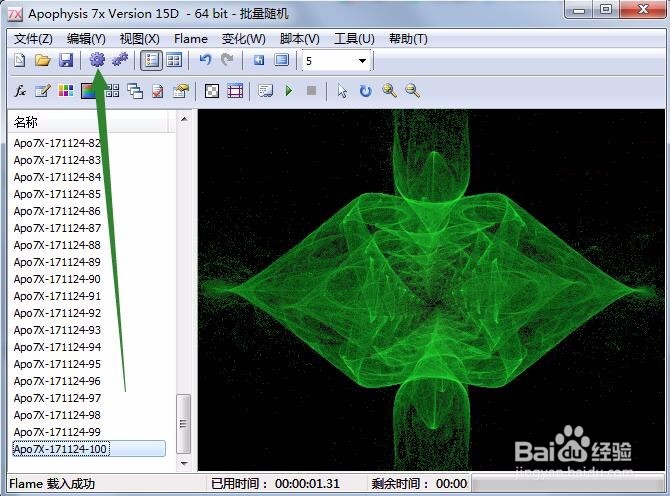
2、回到主界面,点击下图箭头所指的按钮,准备导出图片。

用Apophysis绘制一个精美的分形图片

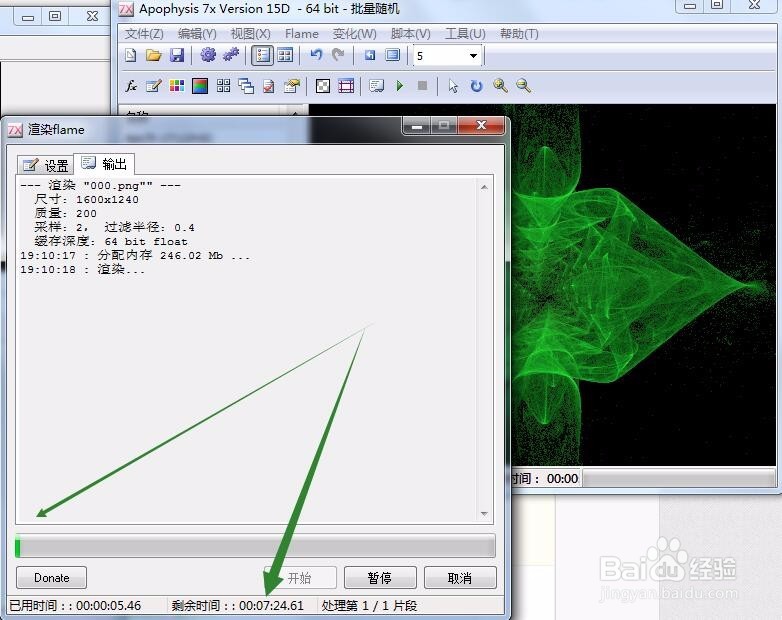
3、设定导出图片的尺寸和导出目录,然后点击“开始”按钮。

用Apophysis绘制一个精美的分形图片

4、一般的,图片越大,消耗的时间也越长,得到的收获是,图片更清晰。

用Apophysis绘制一个精美的分形图片

5、最后,导出的图片,就是下图的模样。

想要看大图,请双击图片。

图片是背景透明的,大家可以在PhotoShop里面,添加合适的背景。

用Apophysis绘制一个精美的分形图片

  • Flash中使用dragOut事件实现对象缩小
  • 氨氮去除剂使用的注意事项
  • Flash制作闪烁的星光
  • iH5高级教程:H5交互进阶,手势解锁效果
  • fl怎么更换场景
  • 热门搜索
    安徽金寨旅游 法国个人旅游签证 梵蒂冈旅游攻略 泰国旅游攻略自由行 长沙市内旅游景点 武汉市旅游局 西安到华山旅游攻略 旅游点评网 扬州旅游集散中心 河北省旅游网