1、在Word文档中,很难将表格行列进行对调。但是借助Excel,就可以轻松对换Word表格中的行与列。
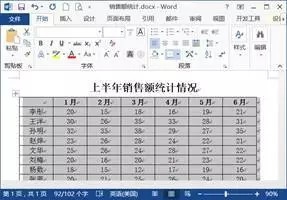
第1步:选中并复制Word中的表格,如下图所示。
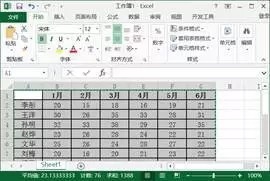
2、第2步:打开Excel,选中单元格A1,按下Ctrl+V组合键粘贴,即可将文档中表格复制到表格中,如下图所示。

3、第3步:在Excel表格中,按Ctrl+C组合键进行复制,如下图所示。
4、第4步:鼠标右键单击空白单元格,从弹出的快捷菜单中选择【选择性粘贴】-【转置】菜单项,如下图所示。

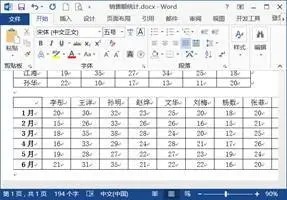
5、第5步:此时,表格中的行列内容已经互换,将其复制并粘贴到Word中即可,效果如下图所示。
1、第1步:选中并复制Word中的表格,如下图所示。
第2步:打开Excel,选中单元格A1,按下Ctrl+V组合键粘贴,即可将文档中表格复制到表格中,如下图所示。
第3步:在Excel表格中,按Ctrl+C组合键进行复制,如下图所示。
第4步:鼠标右键单击空白单元格,从弹出的快捷菜单中选择【选择性粘贴】-【转置】菜单项,如下图所示。
第5步:此时,表格中的行列内容已经互换,将其复制并粘贴到Word中即可,效果如下图所示。
