PPT 2013如何将插入的Word文档显示为图标

 时间:2026-04-26 17:05:19

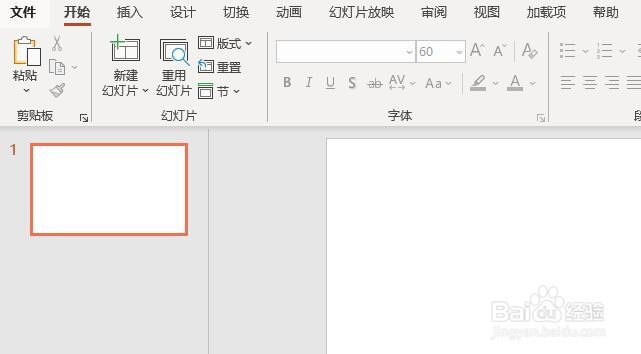
1、首先,打开PPT 2013,新建一个演示文稿
PPT 2013如何将插入的Word文档显示为图标

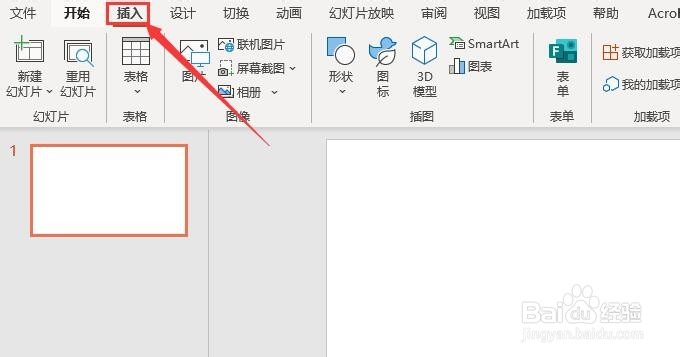
2、其次,点击菜单栏中的“插入”按钮

PPT 2013如何将插入的Word文档显示为图标

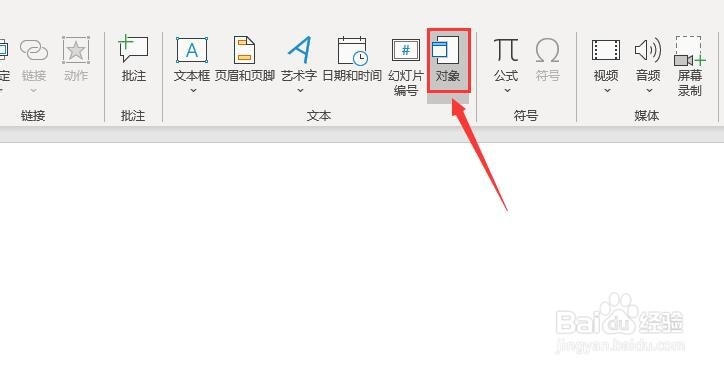
3、之后,点击“插入”中的“对象”按钮

PPT 2013如何将插入的Word文档显示为图标

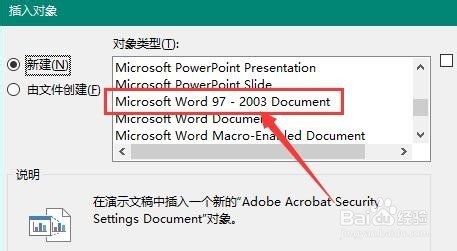
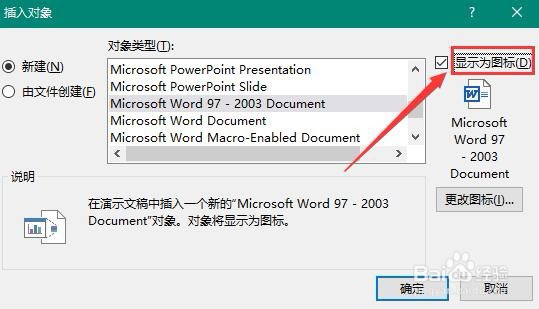
4、再之后,在弹出的对话框中选择Word文档类型,勾选“显示为图标”

PPT 2013如何将插入的Word文档显示为图标

PPT 2013如何将插入的Word文档显示为图标

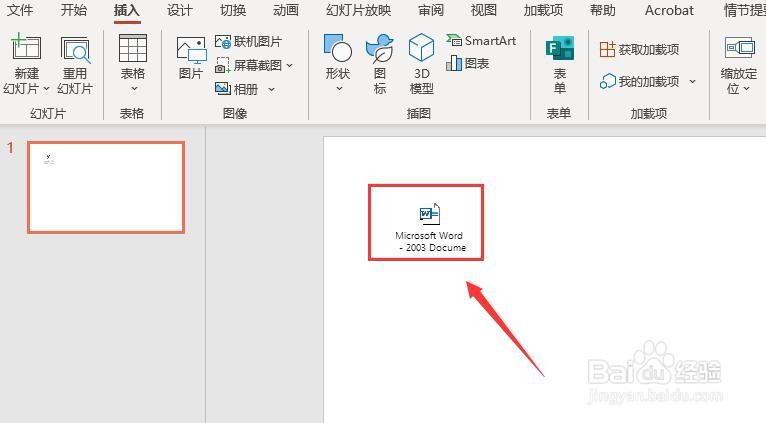
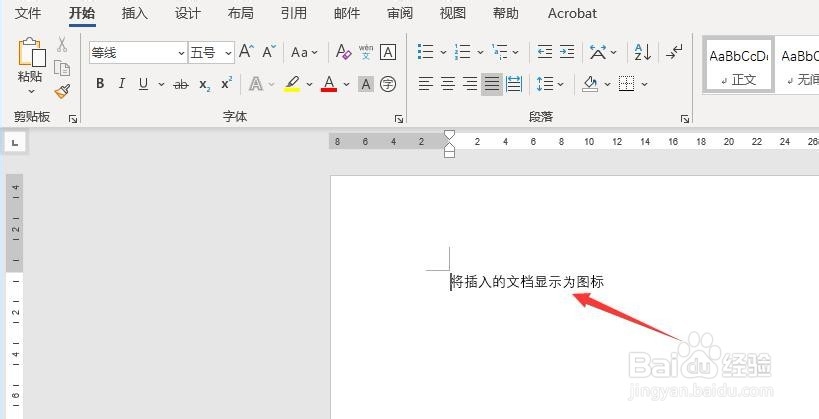
5、最后,点击确定后,在新建的文档中输入文本内容,保存后回到PPT中,最终的效果如图所示
PPT 2013如何将插入的Word文档显示为图标

PPT 2013如何将插入的Word文档显示为图标

1、打开PPT 2013,新建演示文稿

2、点击菜单栏中的“插入”按钮,选择“对象”

3、在弹出的对话框中选择Word文档类型

4、勾选“显示为图标”按钮,点击确定

5、在新建的文档中输入文本内容,保存后退出即可

PPT 2013如何将插入的Word文档显示为图标

  • PPT如何插入对象
  • ppt中一级标题,二级标题如何做
  • 在ppt中如何让图表中的每一系列动态展示出来
  • PPT怎么设置打印格式?
  • PPT怎么在文字前添加符号
  • 热门搜索
    上海驴妈妈旅游网 山西运城旅游景点 日本名古屋旅游攻略 浙江乌镇旅游 黑龙江旅游网 武汉旅游攻略两日游 华山旅游路线 旅游景区开发与管理 带孩子去哪里旅游好 福州旅游网