1、打开微信公众号平台首页,在左侧菜单栏中找到“素材管理”,点击进入。

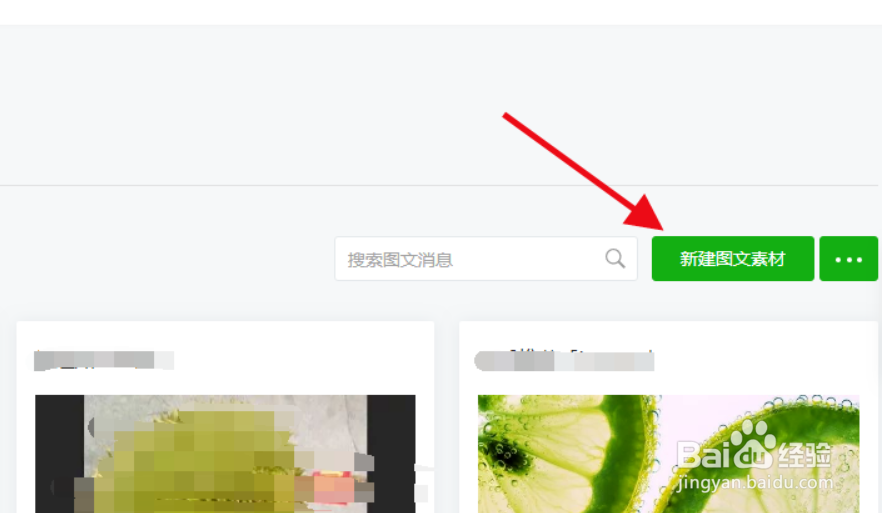
2、在“素材管理”界面右侧,找到“新建图文素材”,点击进入。
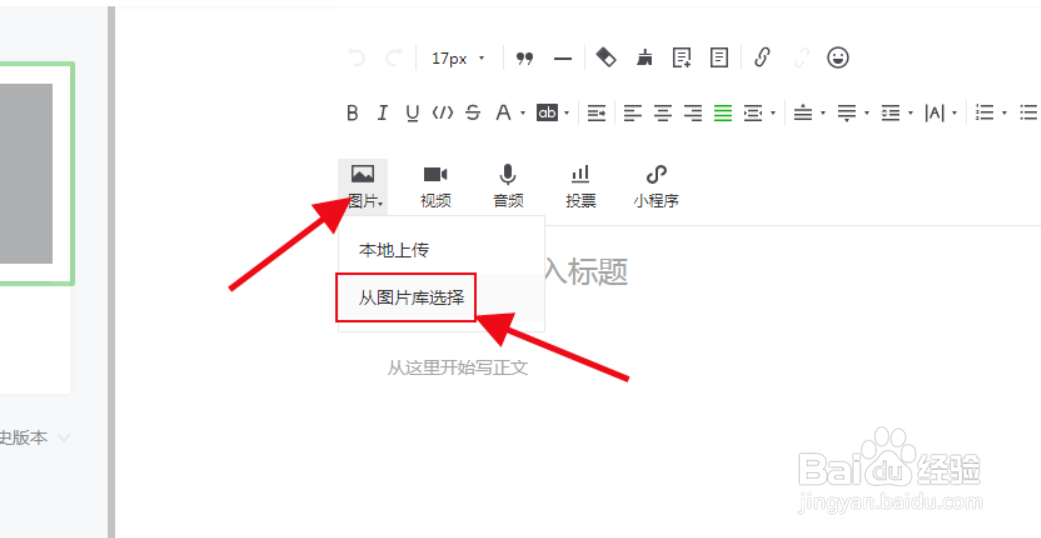
3、然后来到文章编辑页面,找到上方的工具栏中的“图片”,点击选择“从图片库选择”。
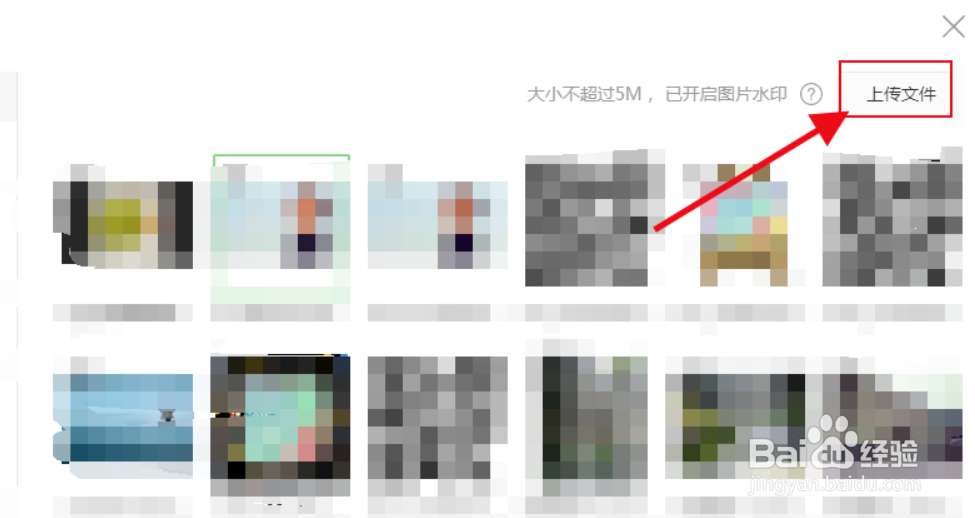
4、进入图片库后,有图片可以直接跳过这一步,没有就点击右上角“上传文件”进行上传。
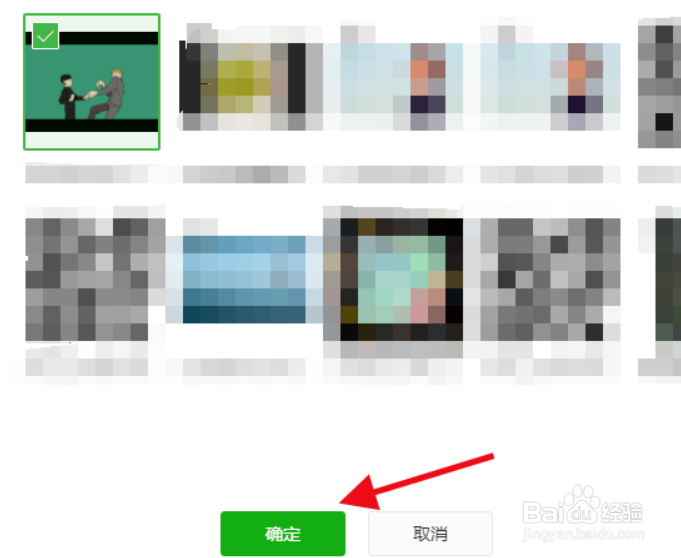
5、选择准备好的gif动图,点击上传即可,然后选中加载好的动图,点击确定。

6、最后动图成功添加在正文当中,一起看看下图的动图效果吧!如果帮助到你,感谢投票。
时间:2026-04-25 17:38:47
1、打开微信公众号平台首页,在左侧菜单栏中找到“素材管理”,点击进入。
2、在“素材管理”界面右侧,找到“新建图文素材”,点击进入。
3、然后来到文章编辑页面,找到上方的工具栏中的“图片”,点击选择“从图片库选择”。
4、进入图片库后,有图片可以直接跳过这一步,没有就点击右上角“上传文件”进行上传。
5、选择准备好的gif动图,点击上传即可,然后选中加载好的动图,点击确定。
6、最后动图成功添加在正文当中,一起看看下图的动图效果吧!如果帮助到你,感谢投票。
