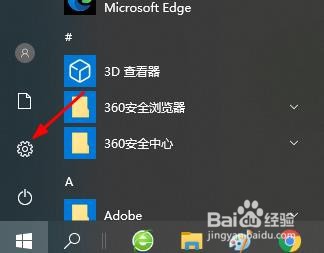
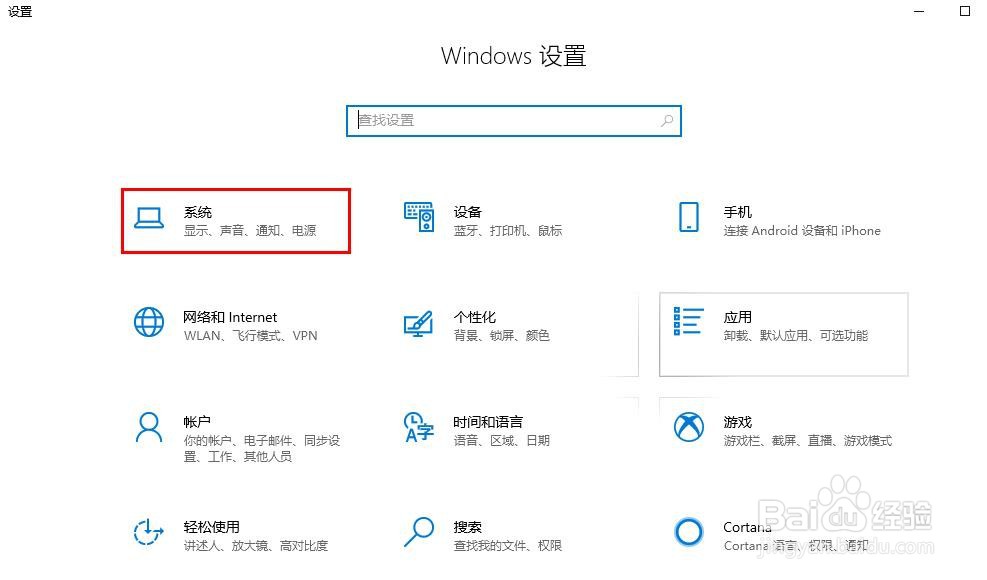
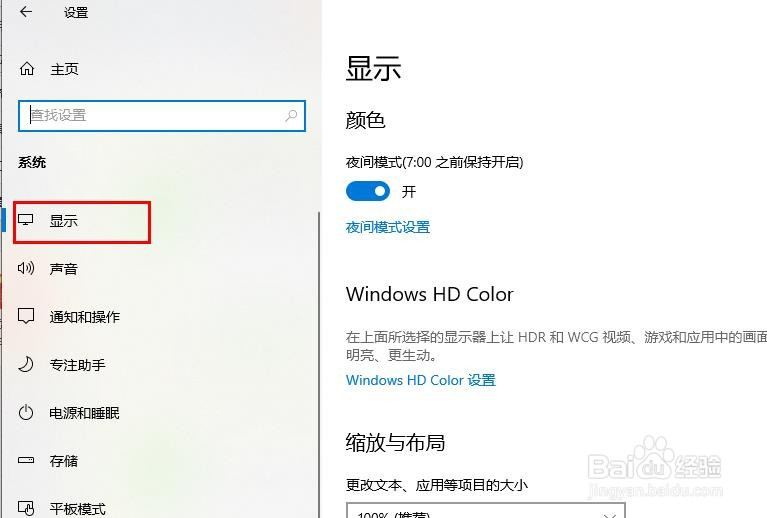
1、打开"设置"应用。导航到"系统>显示"。
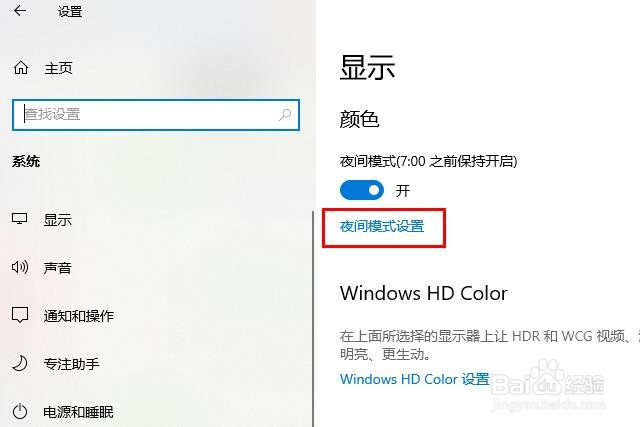
2、单击“夜间模式设置”链接。
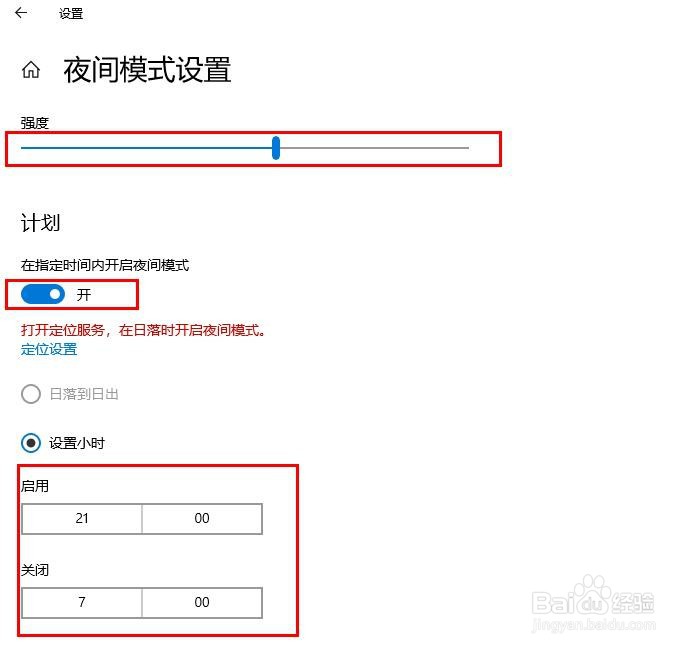
3、拨动滑块,选择夜间模式的亮度。开启“在指定时间内开启夜间模式”的按钮。然后手动设置启动和关闭的时间。
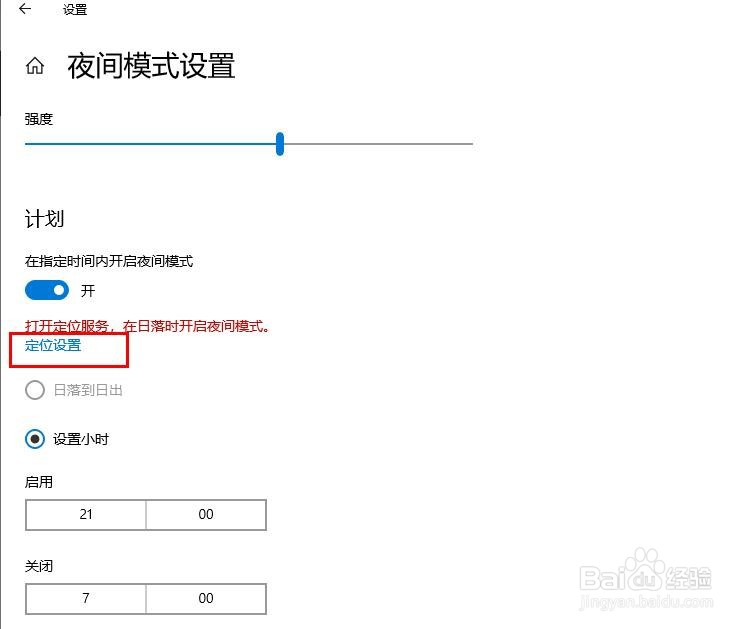
1、点击“定位设置”。
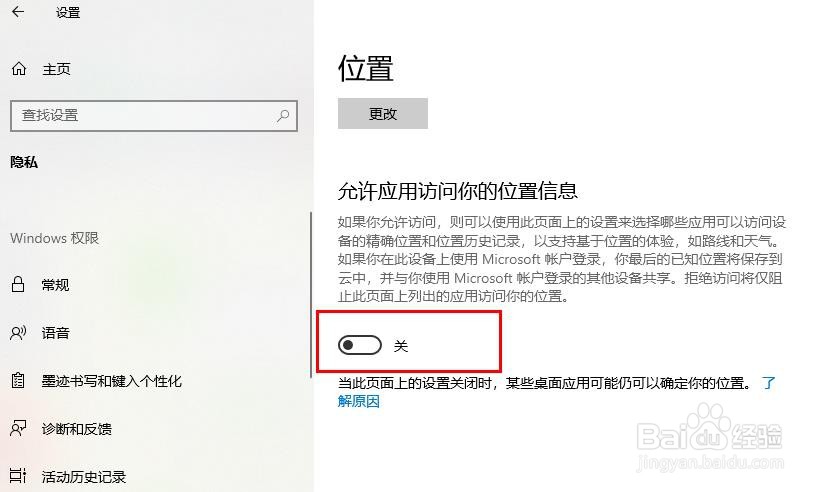
2、开启“容许应用访问你的位置信息”按钮。
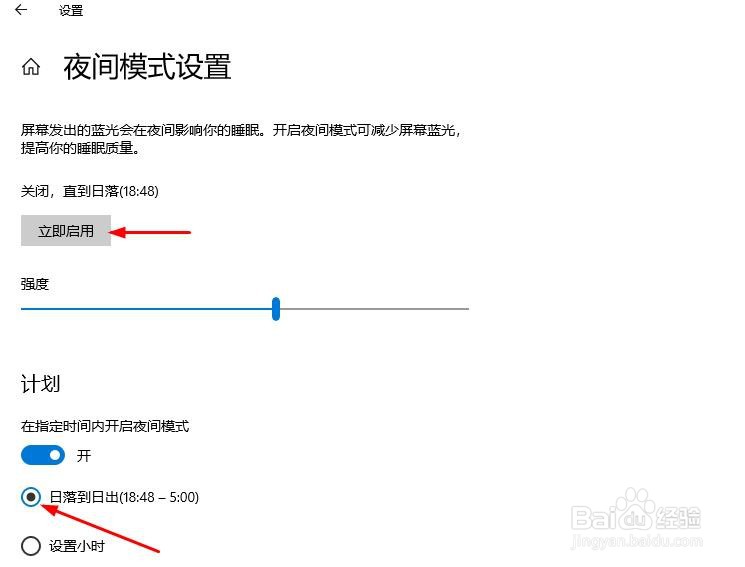
3、返回夜间模式设置窗口,选择“日落到日出”然后点击“立即启用”。系统会根据的地理信息,在日出日落时自动关闭和打开夜间模式。
时间:2026-04-23 04:54:25
1、打开"设置"应用。导航到"系统>显示"。
2、单击“夜间模式设置”链接。
3、拨动滑块,选择夜间模式的亮度。开启“在指定时间内开启夜间模式”的按钮。然后手动设置启动和关闭的时间。
1、点击“定位设置”。
2、开启“容许应用访问你的位置信息”按钮。
3、返回夜间模式设置窗口,选择“日落到日出”然后点击“立即启用”。系统会根据的地理信息,在日出日落时自动关闭和打开夜间模式。
