万彩动画大师软件中如何调整图形的大小

 时间:2026-02-12 18:31:08

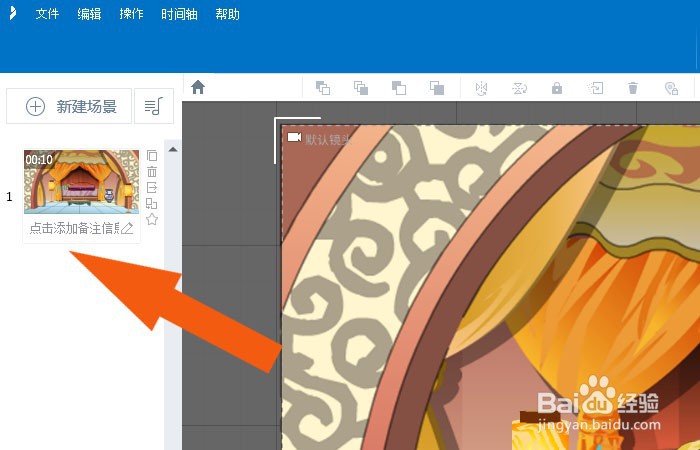
1、    在计算机桌面上,打开万彩动画大师软件,鼠标左键单击【打开】菜单下的【工程文件】,如下图所示。
万彩动画大师软件中如何调整图形的大小

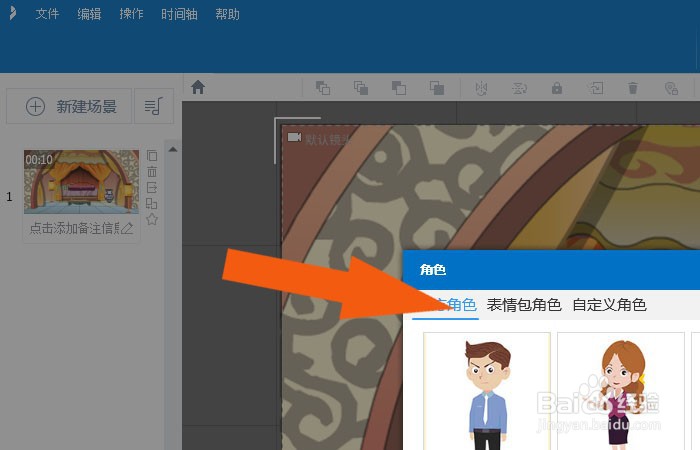
2、    接着,给打开的场景中,添加角色图形,鼠标左键选择【角色】按钮,如下图所示。
万彩动画大师软件中如何调整图形的大小

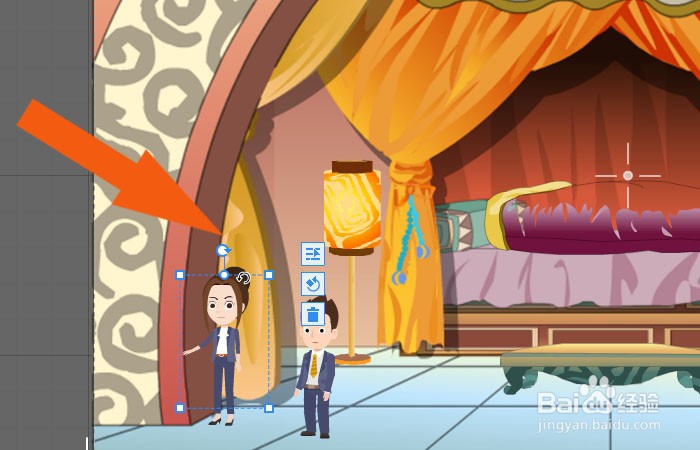
3、    然后,可以看到场景中添加好的了角色图形,如下图所示。

万彩动画大师软件中如何调整图形的大小

4、    接着,鼠标左键选择角色图形,并选择图形上的节点,可以调整图形的大小,如下图所示。
万彩动画大师软件中如何调整图形的大小

5、    然后,把图形通过拖动大小,图形就可以修改好了,如下图所示。

万彩动画大师软件中如何调整图形的大小

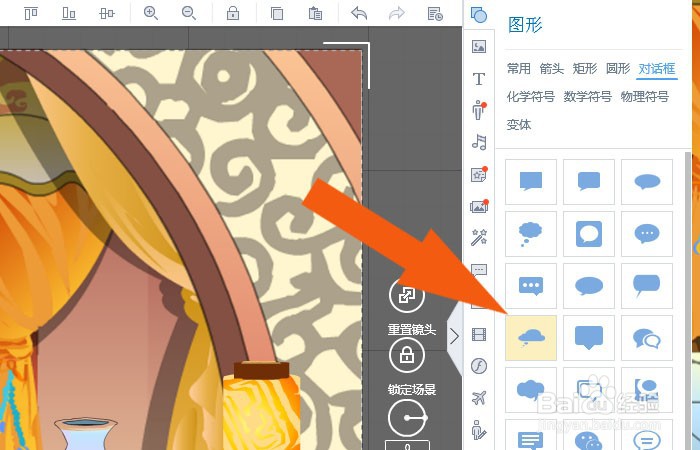
6、    接着,在对话框面板中,选择对话框图形,如下图所示。

万彩动画大师软件中如何调整图形的大小

7、    然后,在画布场景图片上,添加对话框图形,并选择对话框图形的节点,可以旋转图形,如下图所示。

万彩动画大师软件中如何调整图形的大小

8、    最后,在画布场景图片上,可以看到对话框旋转的显示的效果了,如下图所示。通过这样的操作步骤,就可以在动画软件中调整图形的大小了。

万彩动画大师软件中如何调整图形的大小

  • 万彩动画大师怎么在两个场景间设置过渡动画?
  • 万彩动画大师怎么导出视频
  • 万彩动画大师怎么更改、替换场景切换效果?
  • 怎样用Camtasia Studio制作微课?
  • 万彩动画大师如何从时间轴中间插入、删除时间?
  • 热门搜索
    桂林旅游景点大全 519旅游日 大理旅游网 上海有哪些旅游景点 烟台旅游网 汕尾红海湾旅游攻略 长春大学旅游学院怎么样 介休旅游 酒店旅游 旅游ppt模板